El manteniment de productes permet donar d'alta, baixa i modificar aquests i el seu contingut.
Des de el botó d'imprimir es pot accedir a la mateixa relació de llistats de Magatzem.
Camps:
Codi
Es pot introduir qualsevol valor numèric decidit per l’usuari, no permet valors amb lletres. Si es pitja [Intro] apareixerà el codi definit pel programa en el camp, cosa que significa que el codi serà generat automàticament pel programa i de forma seqüencial al moment de procedir a guardar el nou producte.
També, i prement la fletxa del lateral dret del camp |
 es té la possibilitat d’obrir un desplegable, aquest ens mostra tots els productes. Per poder buscar un producte s’escriu la primera o les primeres lletres del producte que es vol presentar, automàticament ens cerca el primer producte que comenci per la lletra o les lletres demanades. Al prémer [Intro] o al clicar amb el botó esquerra del ratolí sobre la línia del producte seleccionat ens porta les dades del mateix sobre la fitxa.
Tipus Producte
Aquest camp informa si el producte és classificat com de farmàcia espanyola, farmàcia francesa, parafarmàcia espanyola, parafarmàcia francesa, varis o altres productes configurats com addicionals. |
Actiu
Per defecte, aquest camp està marcat. Té com a objectiu diferenciar els productes que es volen utilitzar en diferents gestions de les que han deixat d’utilitzar-se de forma temporal o permanent.
La seva utilitat consisteix en no haver d’eliminar productes que ja no s’utilitzen, doncs en fer llistats comparatius amb períodes en que els productes havien generat informació estadística, al ser eliminats, aquesta informació estadística desapareix i és impossible poder aconseguir que la comparativa sigui correcta.
Una altra utilitat pot ser el tenir un producte del qual no rebrem cap comanda perquè durant un període de temps no ens interessa comprar-ne. El que podem fer es desmarcar aquest camp, d’aquesta manera queda anul·lat temporalment, però no eliminat. En cas de tornar-lo a comprar amb posterioritat, el tornem a marcar.
Si es desmarca no apareixerà als desplegables de les línies dels manteniments de comandes de proveïdors, recepcions i albarans, a la vegada en el cas que s’entrés el producte directament per el seu número de codi tampoc permetria fer ni compres ni vendes amb el mateix. |
Actiu
Aquest camp cal que estigui actiu |
 si tenim el programa enllaçat amb una botiga virtual o volem gestionar el fitxer de productes per Internet per algun altra finalitat.
Reemborsable CASS
Si aquest camp està activat ens indica que és un producte reemborsable per la CASS. Si es marca en el moment de la venda, el producte apareixerà marcat com a reemborsable.
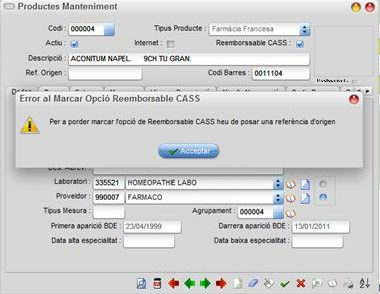
No deixarà marcar la opció Reemborsable CASS si no hi ha referència d'origen.
|
Descripció
És la denominació del producte per la qual també el podem identificar. Permet introduir números i lletres. |
Ref. Origen
Prement incloure la referència d'origen (del proveïdor) d'aquest producte. Aquesta referència facilita els contactes amb el proveïdor/laboratori, al poder disposar d'una referència comuna, que també es pot utilitzar com un codi identificable des dels diferents manteniments d’albarans, comandes etc. Normalment és el camp que conté el CIP per als productes francesos i el CN per als productes espanyols.
Si escanegem un codi francès DataMatrix en el camp referència d'origen, al prémer intro en el camp eliminarà els caràcters que sobren i deixarà només el CIP. |
Codi barres
Permet entrar codis de Barres EAN8 i EAN13. En el cas de entrar 12 dígits manualment, completa automàticament el dígit de control si no està introduït, creant així un codi EAN13. Encara que estigui activada l’opció de generar el codi de barres automàticament (cosa que fa quan es genera un nou producte), en tot moment es pot substituir pel codi de barres original proposat pel fabricant/laboratori.
La impressió de codis de barres suporta el Code128. Quan vols imprimir, per exemple, el codi de barres en una etiqueta o document. |
Medicament
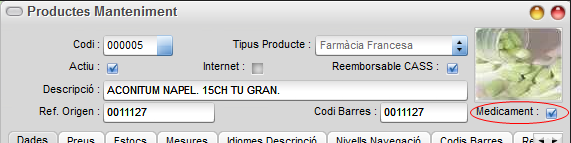
Si està marcat, indica que el producte és un medicament.
Tan sols s’utilitza en els productes reemborsables per la CASS per determinar quin percentatge de descompte aplica al vendre’ls.
El valor s’assigna automàticament amb l’opció Marcar Reemborsables CASS. |
Imatge Producte
Ens permet inserir una imatge a la fitxa del producte. Que es podrà utilitzar en visualitzacions i impressions.
Al prémer amb el botó dret del ratolí sobre el camp d’imatge es desplega un menú flotant amb les següents opcions:
Capturar imatge: En el cas d’estar configurada una cimera compatible amb AVICAP mostra una pantalla que, per mitjà de diferents botons, permet: Format determinar el format de captura (depenent de la càmera instal·lada), Display ajustar sortida de vídeo, Font seleccionar l’origen del vídeo, Compressió seleccionar el compressor de vídeo.
En el cas d’estar configurada un driver TWAIN obre la finestra de captura del propi driver.
Carregar imatge: Permet carregar una imatge procedent de un fitxer.
Mostrar Imatge: Permet poder-la visualitzar a la mida original de la captura.
Guardar Imatge: Permet guardar la imatge capturada.
Tallar, Copiar, Enganxar i Netejar: Permet utilitzar aquestes funcions amb la imatge obtinguda per mitjà del portapapers.
Configuració captura: Permet decidir si es vol capturar les imatges per mitjà de una font AVICAP (càmera) o de una font TWAIN i seleccionar el driver a utilitzar. |
Pestanyes

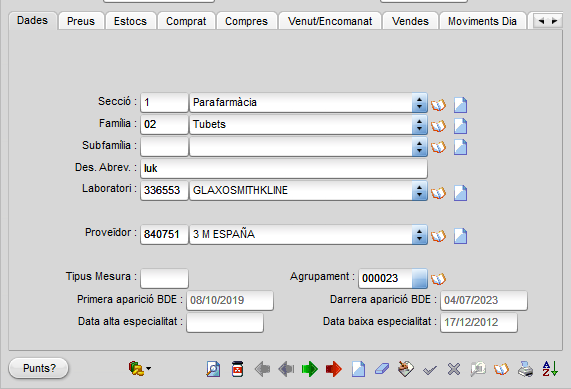
Camps: Secció
Família i Subfamília
Des. Abrev.
Laboratori
Proveïdor
Tipus mesura
Agrupament
Categoria
Primera aparició BDE
Darrera aparició BDE
Data alta especialitat
Data baixa especialitat
Botons específics:
Farmàcia Francesa
Farmàcia Espanyola
|



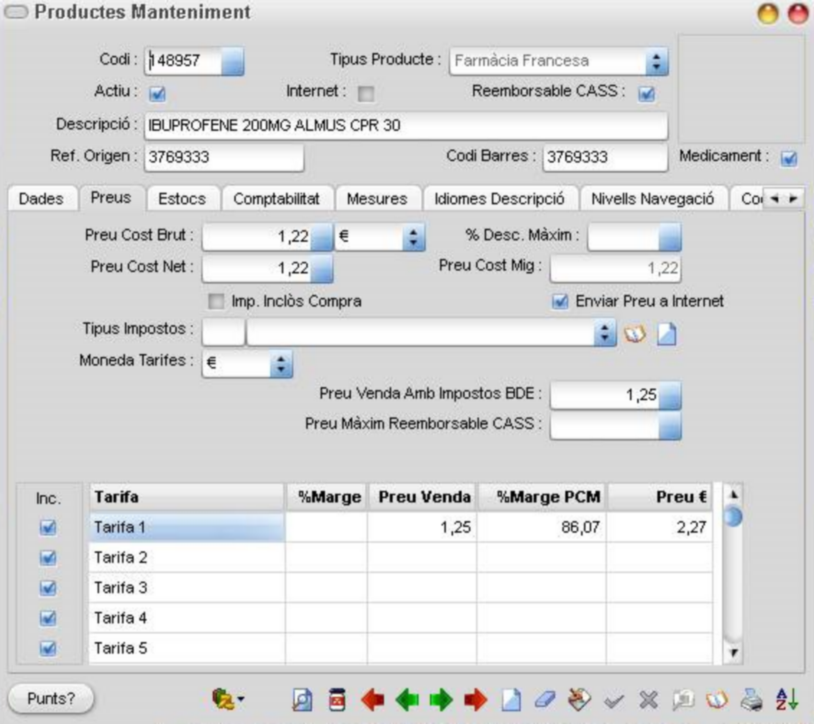
Camps: Preu Cost Brut Mostra el preu de l'últim proveïdor/laboratori valorat amb la moneda d'origen de la recepció. Preu Cost Net Mostra el preu de l'ultima recepció valorat amb la moneda d’ origen després d'haver repercutit els costos de transport i haver aplicat els descomptes del proveïdor.
Ampliació : Despeses de la recepció.
Al costat dels preus de cost ens ve indicada la moneda de recepció. Si es deixa en blanc, equival a tractar amb la moneda base. Atenció!!! Si es volen entrar directament uns preus de cost brut i net, el seu objectiu seria el fixar un preu de venda abans de que es produís la recepció del producte, i cal tenir molt present que el preu de la recepció pot ser diferent de l'indicat i que interessi que el preu de venda no canviï. En aquest cas, cal indicar a la recepció que no s'actualitzin els preus en la casella Actualitzar productes. % Desc. Màxim Si s'introdueix un valor, aquest permet controlar en entrades de línies de albarans i tiquets que no s'apliqui un descompte superior a l'introduït en aquest camp, i permet una precisió de fins a 4 decimals. El producte que el tingui entrat, aquest descompte màxim substitueix al descompte màxim permès a Limit Descompte . Preu Cost Mig Calculat a partir dels preus de cost nets en moneda base. L'operativa de càlcul està basada en la normativa FIFO.
En cas de que no hi hagi estoc (o el mateix sigui negatiu), reprèn el preu de cost net o el preu de cost brut (en aquest ordre).
Al calcular el marge del producte, no s'utilitza el preu de cost mig quan aquest val 0 i el producte no s'ha comprat mai. Imp. Inclòs Compra Si es marca ens indica que el Preu Cost és amb impostos inclosos. Serà operatiu sempre i quan el camp Tipus Impostos estigui informat. Enviar Preu a Internet : (Opcional ) Si el switch està marcat i el programa està enllaçat a una botiga virtual per Internet, enviarà el preu del producte al fitxer extern. Tipus Impostos Amb un desplegable podrem triar el tipus d’impost, si els hem donat d'alta a Tipus d'impostos. Moneda Tarifes Permet definir en quina moneda estarà expressada la tarifa dels preus de venda. Si es deixa en blanc equival a tractar amb la moneda base. Etiqueta Prestatgeria Permet seleccionar fins a 5 Tipus de etiquetes de prestatgeria o no seleccionar-ne cap. Els formats de dites etiquetes s'editen a Configuració documents. Preu Venda amb Impostos BDE (BDE = Base de dades externa) Aquest camp l'actualitza la BDE que tinguem assignada per el producte (sempre que l'actualitzem i la carreguem periòdicament).
NO s'ha d'emplenar, ja que el carrega la BDE. (A no ser que es vulgui crear un nou article i que al carregar la BDE tinguem desmarcat el camp de crear nous productes. Aleshores si que l'haurem d'emplenar).
*A la configuració d'empresa (Gestió preus).
Hi ha l'opció "utilitzar preu venda BDE per fulls CASS"...
-Si NO ESTÀ MARCAT (per defecte): aleshores, al fer tiquet de venda amb medicaments francesos agafa el preu de venda de l'article agafant aquests increments (sempre i quan estic desmarcat el switch "Aplicar increment preu tan sols als fulls CASS" o sigui un full de la CASS) i aleshores surt el preu de venda corresponent. Així es vendria amb el preu de venda de la fitxa de l'article...
-Si ESTÀ MARCAT: Al carregar la BDE s'han de desmarcar totes les opcions, fins i tot la de crear nous productes. Així no es modificarà el preu de venda de la fitxa de l'article.
Per tant, mai tenen els preus de la fitxa de l'article segons i per exemple França.
Però al carregar la BDE per exemple RESIP, el preu venda amb impostos BDE de la fitxa de l'article si que es modifica.
Hi ha l'opció "Aplicar increment preu tan sols als fulls CASS"...
-Si NO ESTÀ MARCAT (per defecte): al fer tiquet de venda amb medicaments francesos agafa el preu de venda de l'article agafant aquests increments.
-Si ESTÀ MARCAT: Agafa el preu de la fitxa de l'article tal i com està i no fa res.
Quan és full CASS agafarà el preu (si està marcat "Utilitzar preu venda BDE per fulls CASS") i aplicarà aquests increments (si és medicament francès).
*Al fer la venda al TPV: Si és tiquet normal apareixerà el preu de venda de la tarifa de l'article...
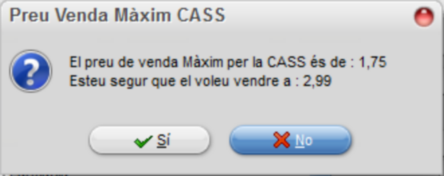
Si és tiquet CASS medicament francès, sortirà el preu venda amb impostos BDE amb els increments/decrements corresponents... Preu Màxim Reemborsable CASS En cas d'indicar-se si en un full CASS és ven el producte a un preu superior a l'indicat aquí, sortirà missatge avisant.
Impost inclòs en tarifes (Andorra) IVA inclòs en tarifes (Mòdul IVA Espanya)
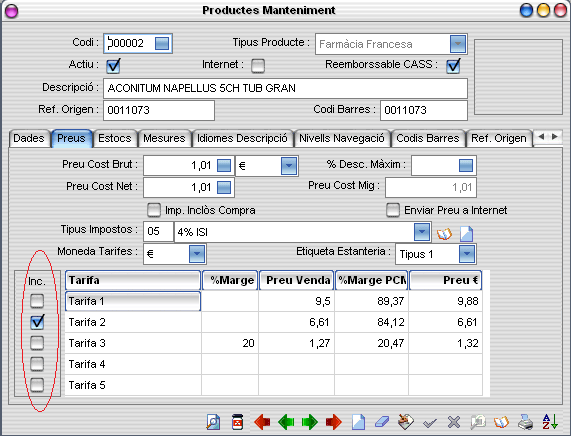
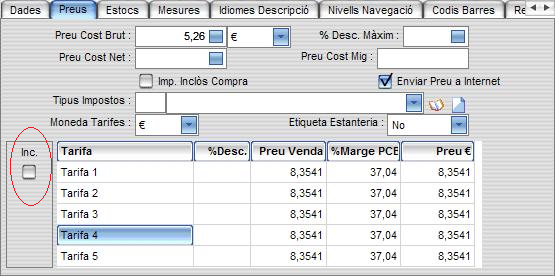
Al configurar les diferents tarifes de preus, en primer lloc cal indicar quin tipus de Impost/IVA suporta el producte, tot seguit es pot decidir quins preus de venda tenen l'impost/IVA inclòs i diferenciar-l'os dels que no el tenen només marcant la casella de l'esquerra de la línia de la tarifa correspongui. Això es té en compte al moment d'editar els albarans.
Si els càlculs de les tarifes estan configurats per %descompte només apareixerà el switch corresponent a la primera tarifa doncs la resta de tarifes estan supeditades a aquesta.
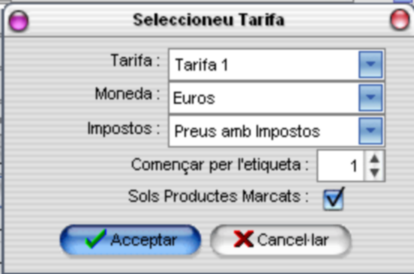
Tarifa Aquest procés permet assignar els preus de venda. Els preus es veuen automàticament modificats en el cas d'entrar un percentatge al camp %Marge respecte el preu de cost brut o net en funció del que està fixat per configuració en Càlcul venda. Si aquest percentatge es zero, mantindrà el preu de venda que ja estava establert o que s'hagi entrat de forma directa, introduint una quantitat al camp Preu venda. %Marge PC(B)(N)(M) Si existeix un Preu de Cost Mig (PCM) en aquest camp es mostra el marge resultant respecte al PVP. De no existir, ens mostrarà el Preu de Cost Net(PCN) o Brut (PCB) respectivament.
Al calcular el marge del producte, no s'utilitza el preu de cost mig quan aquest val 0 i el producte no s'ha comprat mai. Preu (moneda base) Mostra l'equivalència de preu en la moneda base establerta a l'empresa en referència al preu indicat en la moneda de la tarifa de venda.
En el cas de que tingui assignat un tipus d'impost, mostra el preu amb impost inclòs Base Reemborsable S.S. Què contindrà el preu base de reemborsament de la seguretat social.
S'utilitza en conjunció amb Aplicar Increments Preus tan sols als que tingui preu base S.S. per determinar si s'ha d'afegir allò indicat al preu.
Aquest valor el carrega automàticament la càrrega del RESIP. Informació Marge Mínim Venda Si tenim activa l'opció de Marges Mínim de Venda sortirà la banda d'informació del mateix
En aquesta banda tindrem el % de Marge Mínim de venda i la indicació de quin nivell ha establert aquesta informació (Global, Segons Secció, Segons Família, Segons Subfamília o Segons Producte). Junt amb aquesta informació hi haurà un botó per establir un % de Marge exclusiu per a aquest producte i un botó per eliminar aquesta informació (en cas d'estar indicada).
|

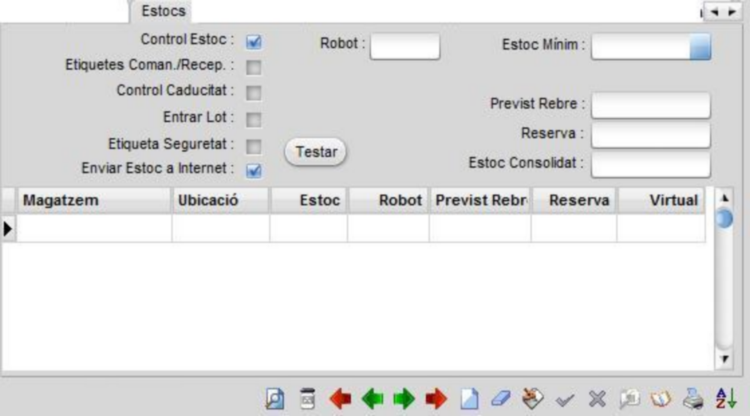
Camps: Control Estoc
Estoc mínim
Etiquetes Coman/Recep.
Control Caducitat
(Opcional ) P.R.Labo.
(Opcional ) P.R. Prov.
Entrar Lot
Etiqueta Seguretat
Reserva
Enviar Estoc a Internet
Estoc consolidat
Línies Ubicació
Reserva
Virtual
|

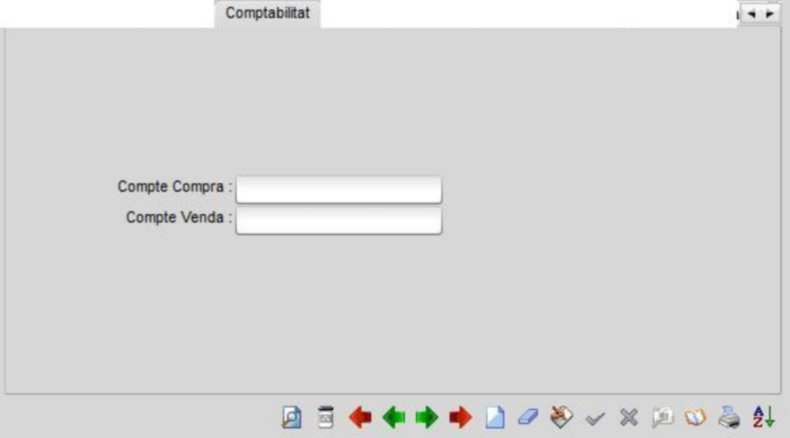
Compte Compra
Compte Venda
Cal tenir instal·lat el mòdul de comptabilitat corresponent. |
En aquesta pestanya podem introduir més d'un codi de barres per a cada producte, per exemple el codi de barres del fabricant d'un mateix producte pot ser diferent per a cada país. Per a aquests codis es poden demanar els productes des de l’ entrada de línies en els manteniments de, Comandes Proveïdors/Laboratoris, Recepcions i Albarans.
Nota: Aquests codis de barres addicionals poden ser una combinació de lletres i números. L'entrada permetrà posar tants codis de barres com vulguem, ara bé, no admetrà codis de barres duplicats en un mateix producte; però si en productes diferents, en aquest últim cas mostra automàticament una pantalla de codis de barres duplicats en cas de seleccionar-ne un des de qualsevol entrada de albarans, comandes etc.
La impressió de codis de barres suporta el Code128. |

En aquesta pestanya posem les referències d'origen del producte per a cada proveïdor. Per a aquests codis es poden demanar els productes des de la entrada de línies en els manteniments de Comandes Proveïdors/Laboratoris, Recepcions i Albarans.
Text Proveïdor per poder indicar referències d'origen segons Proveïdor + Text.
A l'imprimir Comandes o Recepcions podrem imprimir el codi específic de cada proveïdor.
|


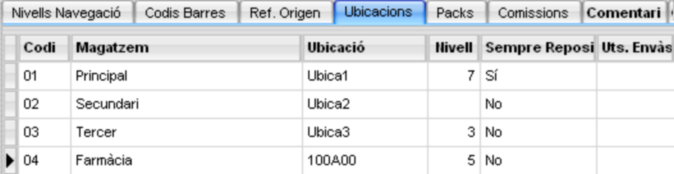
En aquesta pestanya podem indicar per mitjà d'un codi, la Ubicació o localització de cada producte dins del magatzem, així com el Nivell d’ estoc necessari que cal aconseguir per activar les propostes de les reposicions. Ampliació en l'apartat Reposicions.. Sempre Reposi es pot fixar si es vol Si/No que es procedeixi a fer sempre reposició amb aquest producte. Uts. Envàs en el cas que a la configuració de les Reposicions estigui marcada l'opció de Tenir en Compte Unitats d'Envàs es podrà entrar la quantitat d'aquestes.
|
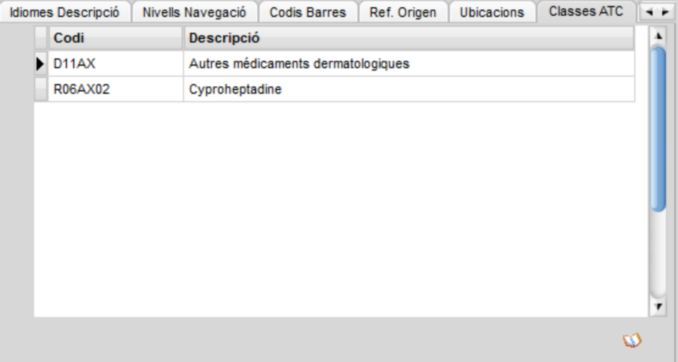
En aquest tab tindrem la llista de classes ATC del producte.
Aquestes classes es carreguen al recuperar la base de dades del Resip Amb el botó
|

En aquest tab tindrem la llista dels Codis LPP del producte.
Aquests codis es carreguen al recuperar la base de dades del Resip Amb el botó |

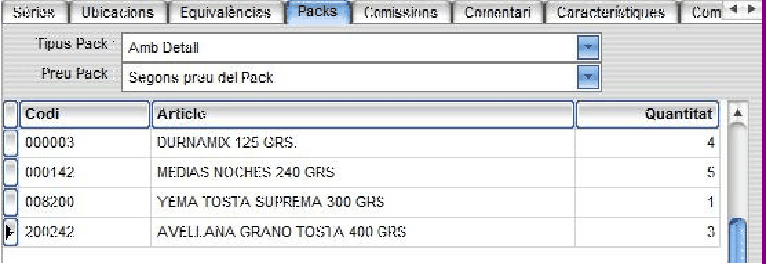
Els Packs són un tipus de productes especials els quals son l'agrupació d'un conjunt d'altres productes. Amb identitat pròpia dins de la llista de productes existents.
Camps Tipus Pack
Preu Pack
|
Possibilitat de poder adjudicar a cada producte diferents venedors amb diferents percentatges de comissió.
Si en una línia no s'introdueix cap codi de venedor (o codi 00) el percentatge que s'introdueixi en dita línia serà considerat el percentatge per defecte del producte i s'assignarà a tots els venedors que no tinguin assignat cap percentatge.
Si es canvia el percentatge del venedor en la casella de % Comissió, aquest percentatge preval en aquest producte sobre el que té adjudicat el venedor per defecte.
En el moment d'editar un albarà en cada línia del mateix, el producte pot tenir o no el percentatge de comissió del venedor. Perquè aquesta condició es compleixi, és necessari en primer lloc i en aquest ordre, que la relació Producte venedor existeixi. Si no és el cas, ha de existir un percentatge per defecte de el producte, i si aquesta condició tampoc es compleix, assigna el percentatge (si existeix) que té la fitxa del venedor.
|

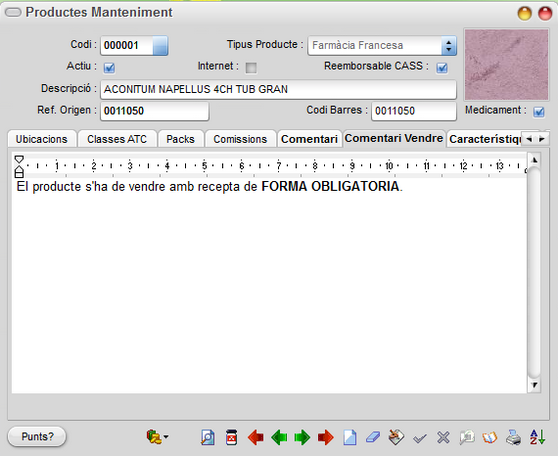
En aquesta pestanya es pot anotar qualsevol comentari llarg que es vulgui recordar sobre dit producte. En aquesta pantalla, quan s'activa el cursor d'escriptura, al peu de la mateixa s'activa una barra d'eines que permet seleccionar el tipus de lletra, negreta, etc.
En el cas d'haver introduït alguna dada en aquest camp, el titular “Comentari” apareix en negreta a mode de senyal. |


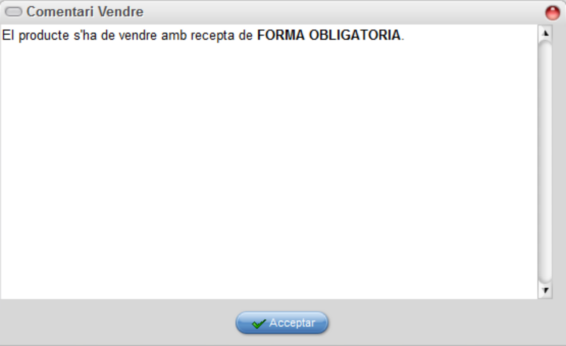
El text posat en aquesta pestanya sortirà de forma automàtica al vendre el producte, ja sigui en albarans com en tiquets.
|
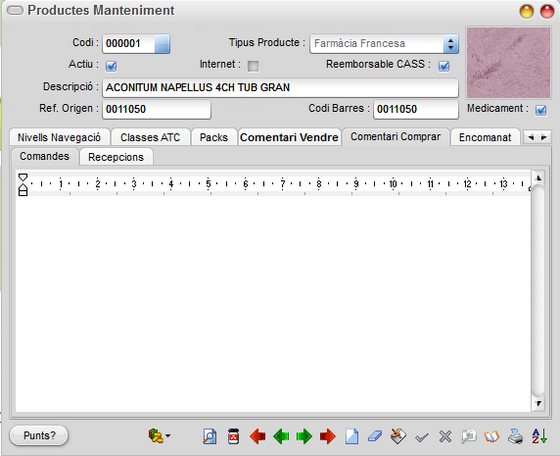
En aquesta pestanya podrem posar un comentari al fer les comandes i un altre per a les recepcions. |
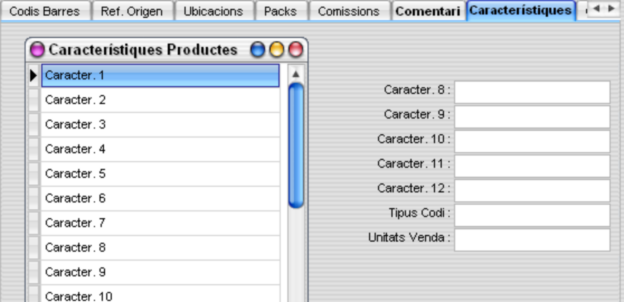
En aquesta pestanya es poden configurar de forma personalitzada i guardar fins a 14 característiques de lliure elecció.
Per poder donar noms propis a cada una d'elles, cal anar a la pantalla Característiques Productes modificar el nom per defecte pel nom personalitzat de camp i prémer <Intr.> o fer clic amb el botó esquerra del ratolí sobre un altra casella, el canvi en la pestanya de proveïdors/laboratoris es veurà reflectit al tornar a obrir dita opció.
Amb la finalitat de detectar si hi ha una característica entrada sense necessitat de obrir la finestra, la pestanya de característiques, apareix en negreta a mode de senyal.
Pel botó |

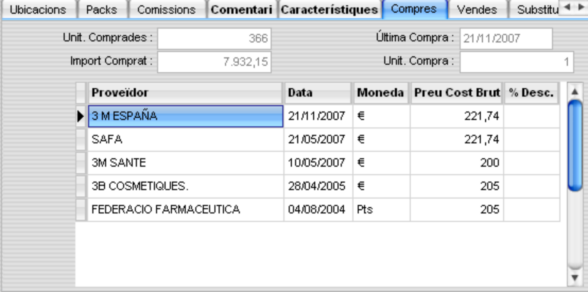
Camps (únicament informatius) Unit. comprades
Import comprat
Última compra
Unit. compra
La zona de línies mostra la última compra del producte, realitzada a cada proveïdor/laboratori que el subministra, amb la data de dita ultima compra, la moneda, el preu, i el % de descompte que el proveïdor pot haver aplicat.
|
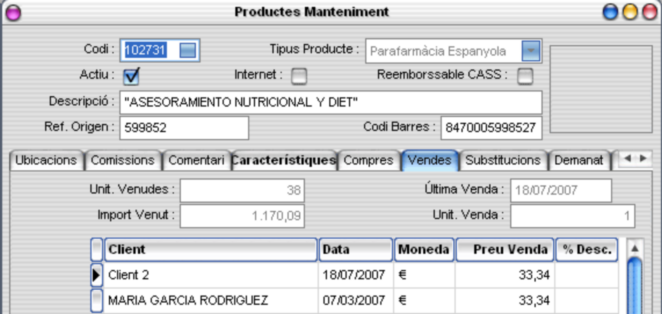
Camps Unit. venudes
Import venut
Última venda
Unit. venda
La zona de línies mostra la darrera venda del producte compres del article realitzada a cada client que el compra, amb la data de la última venda, la moneda, el preu i el % de descompte que se li pot haver aplicat.
|
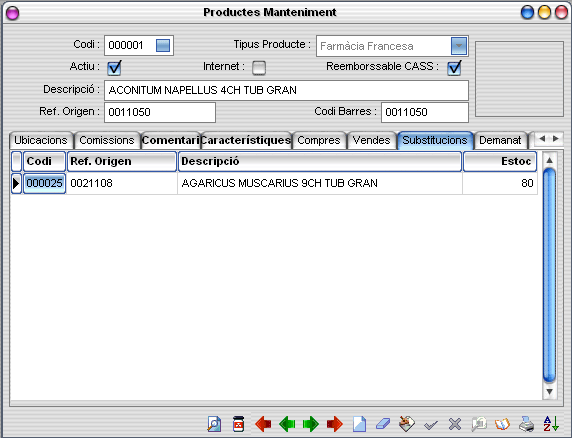
En aquesta pestanya apareixen tots el productes que poden substituir el producte si la seva fitxa està activa, és el resultat d'haver-l'os agrupat segons allò explicat en el camp Agrupament. Com a informació ens mostra la Ref. Origen, la descripció del producte, i l'estoc de que es disposa. |
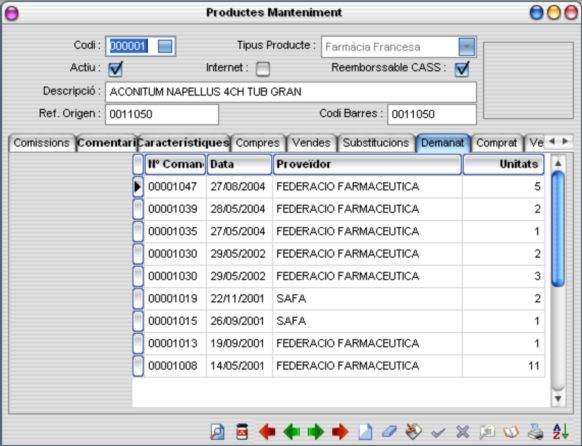
Aquesta pestanya mostra les referències de les comandes al proveïdor amb les unitats demanades del producte en una data determinada.
Prement sobre el botó dret del ratolí, apareix un menú flotant i prement amb el botó esquerra del ratolí sobre l'opció o amb la combinació de tecles [Ctrol+N] la línia de la comanda, es pot veure el detall de la mateixa. |
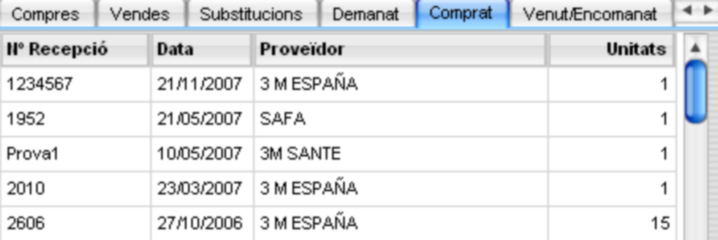
Aquesta pestanya mostra les referències de les recepcions del proveïdor/laboratori amb les unitats rebudes del producte en una data determinada.
Prement sobre el botó dret del ratolí apareix un menú flotant, i prement amb el botó esquerra del ratolí sobre l'opció o amb la combinació de tecles [Ctrl+N] la línia de la recepció, es pot veure el detall de la mateixa.
|
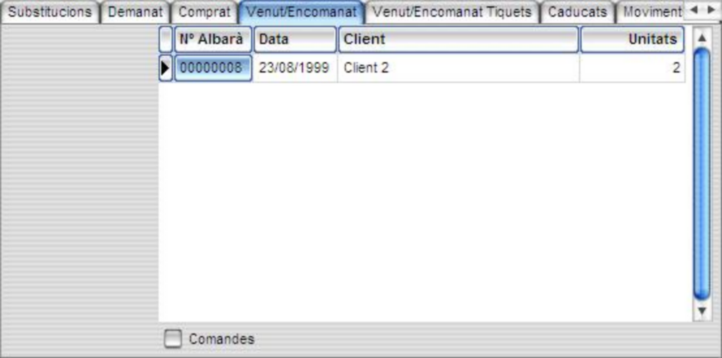
Aquesta pestanya mostra totes les vendes del producte amb les unitats venudes en cada albarà i data.
Prement sobre el botó dret del ratolí apareix un menú flotant, i prement amb el botó esquerra del ratolí sobre l'opció o amb la combinació de tecles [Ctrol+N] la línia del albarà, es pot veure el detall del mateix.
El camp Comandes, el qual és un checkbox situat al peu de les línies, en el cas d'estar marcat, només es visualitzaran una relació de les comandes en que dit producte està present, en cas contrari només apareixeran la relació d'albarans. |
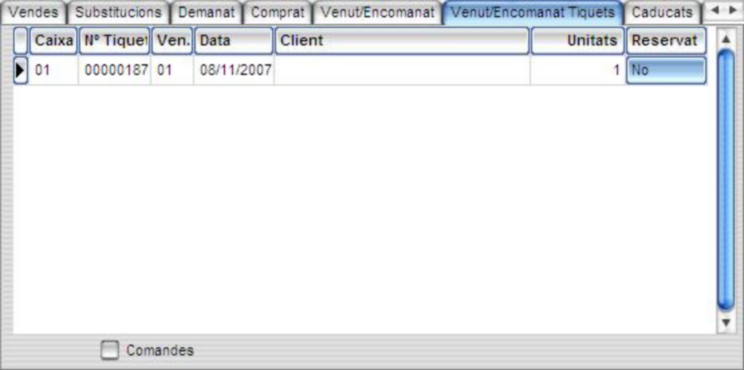
Aquesta pestanya mostra totes les vendes del producte amb les unitats venudes en cada tiquet i amb el codi de la caixa que s'ha efectuat la venda, el número del tiquet a que correspon dita venda per el TPV, el codi del venedor que ha efectuat la venda, la data, el nom del client (si no apareix és una venda per caixa) .
El camp comandes, el qual és un checkbox situat al peu de les línies, en el cas d'estar marcat, només es visualitzaran una relació de les comandes de clients (per mitjà de tiquet) en que dit producte està present, en cas contrari només apareixeran la relació dels tiquets referents a vendes. |
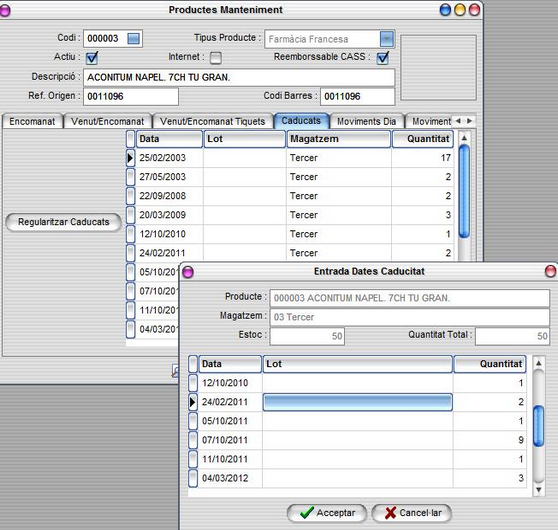
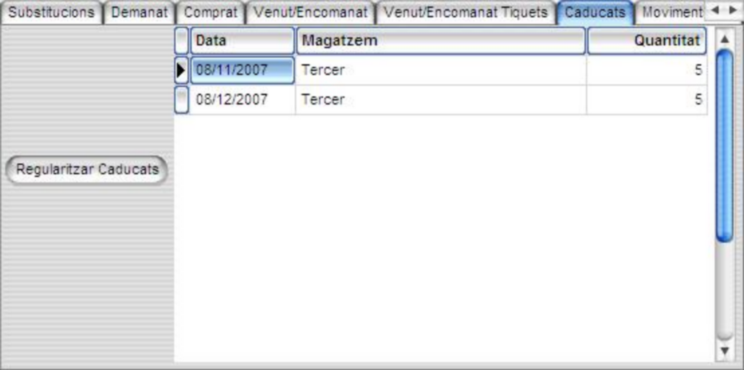
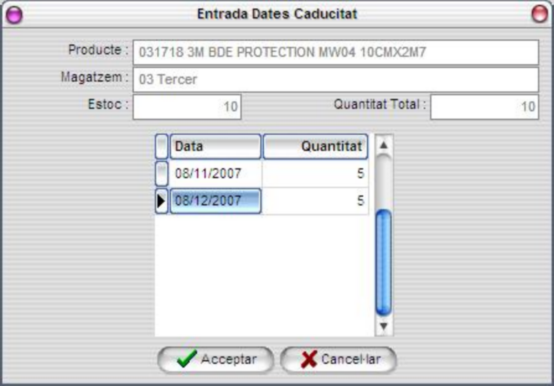
En aquesta pestanya es presenta els caducats del producte per data i la seva quantitat corresponent.
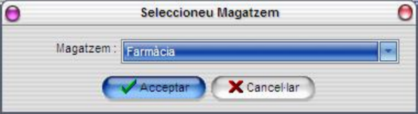
Regularitzar Caducats
Un cop escollit el magatzem ens apareix la Entrada de Dates de Caducitat amb les quantitats d'unitats que corresponen a cada una de elles, podent-ne modificar tant les dates com les quantitats, podent així redistribuir-les si es desitja. La suma de les quantitats assignades deu ser igual a la quantitat total per poder ser validades per mitjà del botó Acceptar.
|
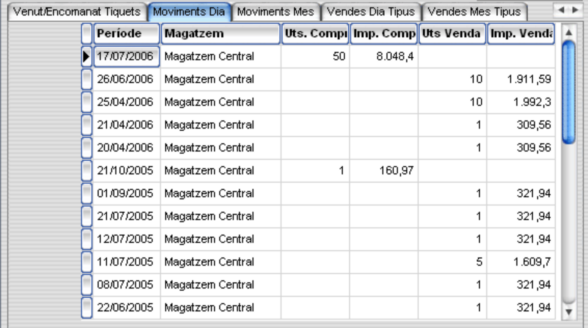
Aquesta pestanya mostra tots els moviments del producte amb les unitats i els imports tant comprats com venuts per data i magatzem. |
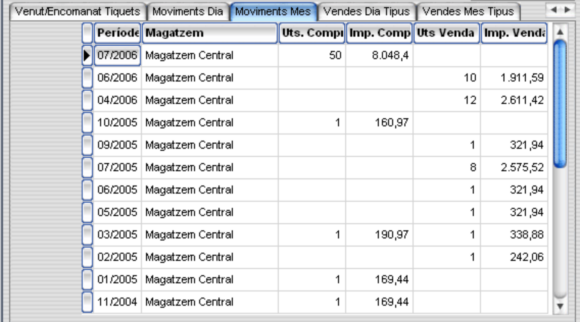
Aquesta pestanya mostra tots els moviments del producte amb les unitats i els imports tant comprats com venuts per període mensual i magatzem.
|
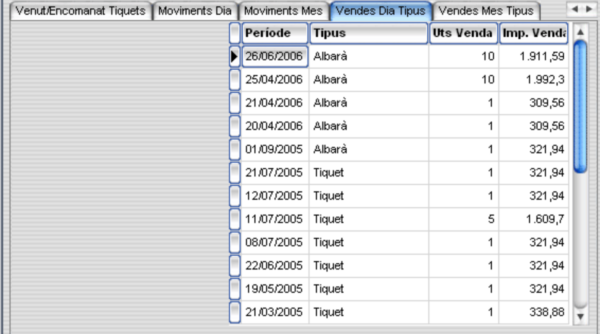
En aquesta pestanya es mostra les vendes fetes per dia en que s'especifica segons s'hagin fet partint d'un albarà o d'un tiquet. |
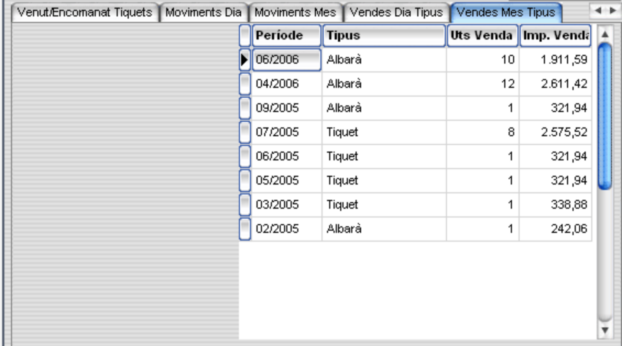
En aquesta pestanya es mostra les vendes fetes per mes segons s'hagin fet partint d'un albarà o d'un tiquet. |