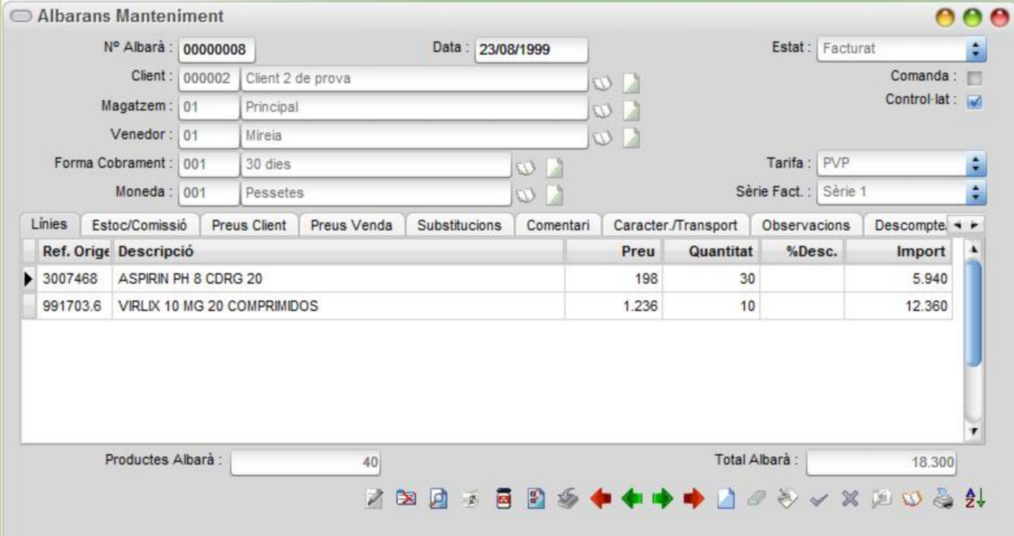
Aquesta pantalla permet entrar albarans, modificar-l'os i consultar els que ja han estat facturats o anul·lats.
Les finestres es poden redimensionar amb el botó esquerra del ratolí, i també les columnes de les línies.
La capçalera ens permet introduir les dades de l'albarà i tots els camps són obligatoris.
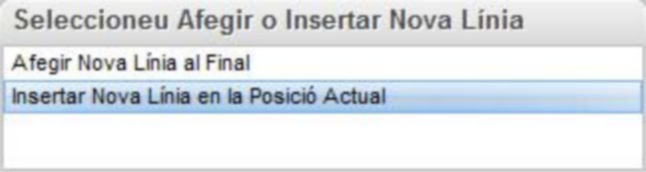
Es poden inserir línies, per fer-ho simplement ens hem de posar a la línia on volem inserir-la i clicar el botó Afegir  i ens sortirà el següent menú:
Al carregar client, ens porta per defecte la resta de camps que té assignats el client. Dits camps no es poden variar, quan Dades Client fixes estigui en  .
.
Estat:
El camp informa en quina fase es troba l'albarà amb la única finalitat de que l'usuari estigui informat en quina etapa es troba cada un dels documents d'albarà emesos. Aquestes etapes estan justificades per poder tenir un major control sobre aquest tipus de documents sense detriment de la dinàmica necessària a l'interior de cada un d'aquests estadis. Pot tenir quatre estats diferents:
Pendent d'impressió Es l'albarà que ha estat editat però que està pendent de ser imprès. En aquest estadi està completament obert i es poden modificar tots els seus camps, tant de capçalera com de les línies o anul·lar la totalitat de l'albarà amb el botó
Pendent de facturació Es l'albarà que ha estat imprès però que està pendent de ser facturat. En aquest estadi està completament obert i es poden modificar tots els seus camps, tant de capçalera com de les línies o anul·lar la totalitat de l'albarà amb el botó
Facturat Una vegada efectuat i validat el procés de facturació, ja no es permet cap tipus de modificació en l'albarà. Per tal de poder-se efectuar la modificació, el total no coincidiria amb la factura o factures ja emeses i validades. A més a més, aquest procés actualitza diferents fitxers que quedarien amb informació alterada. No obstant, si el cas ho justifica sempre es pot procedir a retrocedir la factura que comporta l'albarà o albarans en estat de Pendent de Facturació. Cal tenir molta cura amb les lletres de les factures generades en el procés de facturació doncs al retrocedir-les, podrien ja estar tramitades al banc i crear diferencies en les dades.
Anul·lat És una condició que permet ignorar els albarans que la compleixen, tot i podent veure el seu contingut. Anul·lar no significa esborrar, és a dir, que un albarà anul·lat sempre es podrà tornar a rehabilitar prement el botó |


Quan imprimim un albarà des del manteniment d'albarans i aquest està pendent de facturació, sortirà per impressora i s'enviarà per E-Mail si així està configurat (sempre, encara que no estigui configurat així en la fitxa del client, de totes formes es pot evitar activant Albarans sense Previ, i no fent la impressió).
Al facturar un albarà des del manteniment d'albarans, s'enviarà per E-Mail la factura si així està configurat (encara que s'hagi dit que no es vol imprimir l'albarà).
Nº Albarà
Es crea automàticament a l’ haver emplenat les dades de la capçalera, o es pot introduir manualment (no aconsellable). |
Data
Porta per defecte la data del sistema (normalment del dia) es pot introduir qualsevol altra data directament o desplegant el calendari i seleccionant la mateixa. |
Venedor
Si canviem el Venedor d'un albarà, es tornaran a recalcular les comissions de les línies de l'albarà. |
Comanda
Amb l'ajut del camp Comanda |

Magatzem
Al carregar client, ens porta per defecte el magatzem que te assignat el client. Dit camp no es pot variar, quan Dades Client fixes estigui en |
Venedor
Al carregar client, ens porta per defecte el venedor que te assignat el client. Dit camp no es pot variar, quan Dades Client fixes estigui en |
Forma Cobrament
Al carregar client, ens porta per defecte la forma de cobrament que te assignada el client. Dit camp no es pot variar, quan Dades Client fixes estigui en |
Tarifa
Permet desplegar la llista de tarifes existents per seleccionar la que es fixarà per a la totalitat de les línies dels productes de l'albarà. |
Moneda
Al carregar el client, ens porta per defecte la moneda que té assignada el client. Dit camp no es pot variar, quan Dades Client fixes estigui en |
Sèrie Fact.
Permet desplegar la llista de Series de facturació existents per seleccionar la que es fixarà per l'albarà. Referir-se a Sèries Facturació. |
Productes Albarà
Reflecteix el total d' unitats dels productes que hi ha a l’ albarà. |
Total Albarà
Reflecteix el total de l’ albarà un cop aplicats els descomptes i els impostos. |
Es pot imprimir un albarà tantes vegades com es vulgui prement  o <F4>. Si és un albarà amb l'estat Pendent Impressió ens demanarà Són correctes els albarans editats ? sempre i quan l’ Auto validació albarans de la Configuració Empresa estigui en [ ] .En cas de resposta afirmativa, l'albarà passarà a l'estat Pendent Facturació.
Si es té en l'estat del camp Factures automàtiques de la pantalla de Configuració Empresa, en un albarà a l'estat Pendent Impressió, després d'haver imprès l'albarà i haver-se validat ens demana Voleu facturar l'albarà?, en cas de resposta afirmativa el facturarà. Seguidament a la facturació de l'albarà demana si es vol imprimir la(es) lletra(es), en cas afirmatiu s'imprimirà(n) i es crearà un llistat de tramesa. En cas de resposta negativa es poden editar més tard pel procediment agrupat.
A les factures emeses per aquest procés capturen el descompte de l'albarà que anul·la el del propi albarà.
La capçalera es guarda automàticament a l’ entrar a les línies i el botó  o la tecla <F10>. no són necessàries, només són útils en el cas de canviar alguna dada de la capçalera i no voler anar a línies.
Les línies de l'albarà es guarden automàticament un cop feta la validació de cada una d'elles.
Els albarans generen acumulats producte i client.
Atenció!!! Si l'albarà està introduït en una moneda diferent a la base, es guarda el canvi i s'aplica sempre per aquest albarà exclusivament, independentment de canvis posteriors que hi puguin haver. Si es vol actualitzar un albarà als nous canvis, es precís esborrar totes les línies de productes, guardar-el amb la moneda base i tornar-les a entrar totes, amb la moneda origen.
 Aquest botó permet facturar l'albarà actual sempre i quan estigui pendent de facturació.
 Aquest botó permet retrocedir una factura al comptat, al no existir al manteniment de factures.
 Aquest botó permet accedir directament a la factura des de el mateix albarà.
 Aquest botó permet cercar, per exemple, els albarans d’ un client determinat, després de que en una pantalla neta (es crea amb el botó afegir
  ) s'introdueix el client quins albarans es desitja cercar i seguidament es prem aquest botó, portarà el primer albarà de dit client, si en l'opció ordre (accés per el botó Ordre
  ) està seleccionat Codi_Client o Codi_Client;Data_Albarà. Per mitjà de les fletxes d'avanç/retrocés es podran fer desfilar els albarans de dit client, inclòs ordenats per data si es selecciona l'opció d'ordre corresponent.
 Aquest botó permet anular l'albarà i no el passa a facturació.
 Aquest botó ens permet accedir a la consulta científica si el producte és de farmàcia espanyola s'obre una aplicació en DOS del Consejo General de Colegios Oficiales de Farmacéuticos i si és de farmàcia francesa mostra la composició del producte.
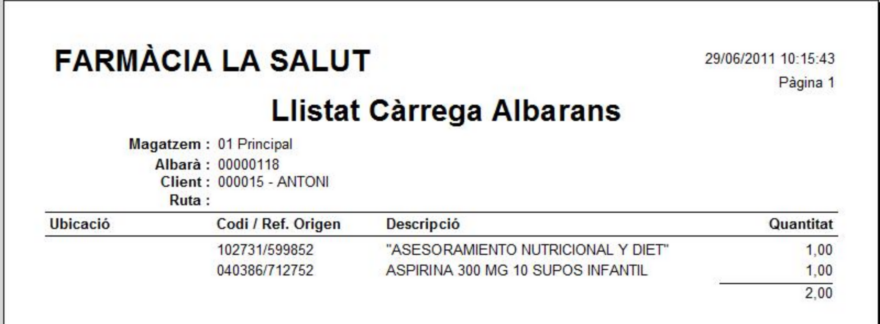
 Aquest botó permet realitzar el llistat de càrrega dels productes. Al clicar el botó sortirà la següent pantalla
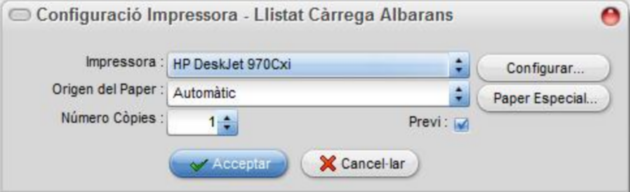
A l'acceptar sortirà el llistat amb els productes carregats a l'albarà.
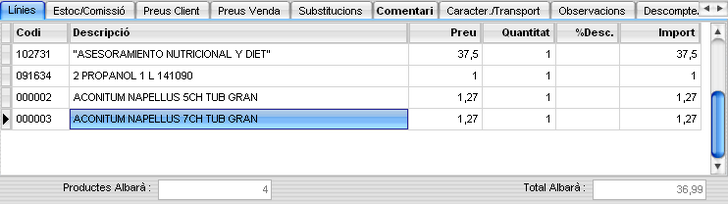
Pestanyes

Si l'albarà té línies entrades, no es permet modificar la moneda ni la tarifa. Si es vol modificar, abans s'hauran d'esborrar totes les línies de l'albarà.
Les columnes segueixen els següents criteris: Si està donat d'alta es localitza obrint la llista desplegable i seleccionant el producte, per codi o per referència origen teclejant el número, per codi de barres teclejant el número o per escàner i per descripció abreviada introduint la mateixa.
En cas de voler accedir directament al Manteniment de productes per crear un nou producte, només cal prémer el botó dret del ratolí dins de la zona de línies, per fer aparèixer un menú flotant, que al prémer-lo amb el botó esquerra del mateix ratolí, obre dit manteniment, també s'obre prement Ctrl+N .
Descripció Es mostra automàticament i es pot modificar només afectant a dit albarà. En cas de modificació cal validar el nou contingut prement la tecla Intro, en cas contrari no es guardarà la modificació. Preu Porta el Preu de venda segons la tarifa de l'albarà. Quantitat Es digita la quantitat a servir, i es poden introduir quantitats negatives que es traduiran en un retorn del client.
Les quantitats negatives es poden a arribar a controlar activant un switch a la Configuració Empresa a la pestanya Productes :
Si Control estoc en
Si Control estoc en
Si Control estoc en [ ] i Estoc negatiu Gestió en [ ] qualsevol quantitat introduïda es considerada com a correcta. % Desc. Es digita el percentatge del descompte que es vulgui aplicar a aquesta línia.
El descompte que té el producte ve per defecte en cada línia.
No es poden posar descomptes superiors al establert a Límit descompte (sempre que aquest sigui diferent que zero, si és negatiu no permet cap tipus de descompte). Import Efectua el càlcul automàticament.
Al botó de imprimir o <F4>, només s'hi pot accedir des de la capçalera de la recepció i no està activat des de les línies. En alguns tipus de mercaderies es dóna el cas que un mateix codi de barres, referència d'origen o descripció abreviada pot estar atribuït a diferents productes que encara que essent d'iguals característiques tenen diferent procedència i poden tenir diferents preus. Quan es dóna aquest cas, a l'introduir un d'aquests codi si el programa detecta més d'un producte que el té, mostra la relació de les diferents referències.
Important : Passar de l'entrada de línies a la capçalera, cancel·la l'edició de la línia actual, per tant, abans de fer aquest moviment, assegurar-se de guardar la línia.
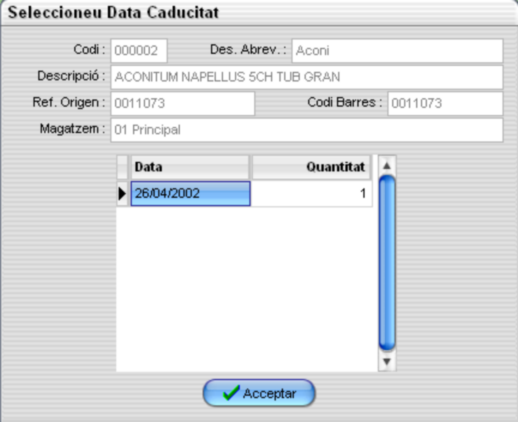
Si el producte té control de caducats i en la configuració d'empresa hi ha activat el camp Demanar caducitat, apareix una finestra amb les dades de caducitat i quantitat que permet seleccionar la data que interessi descomptar. Això només es produeix quan s'insereix una línia, no al modificar-la; per tant, encara que es canviï el codi d'una línia no ens presentarà la finestra de data de caducitat. Si es vol que la demani cal esborrar dita línia i tornar-la a inserir. |

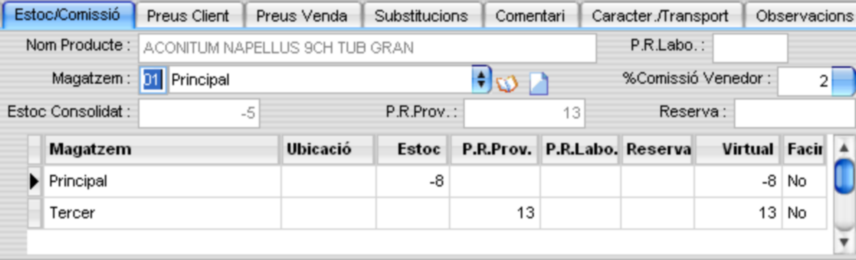
Nom Producte Descripció del producte. P.R.Labo. Quantitat d'unitats encomanades al laboratori però encara no rebudes de tots els magatzems. Magatzem Informa sobre el magatzem on es troba el producte. % Comissió Venedor Informa de la comissió adjudicada al venedor pel producte, i quina línia està seleccionada. El contingut d'aquest camp es pot modificar en tot moment. Estoc Consolidat És la suma d'estocs dels productes en tots els magatzems. P.R.Prov. Quantitat d'unitats encomanades al proveïdor però encara no rebudes de tots els magatzems. Reserva: Són les unitats del producte que estan a les comandes de clients però que encara no s'han servit per mitjà de l'albarà corresponent. Ubicació Indica la ubicació, en cas d'estar codificada, que pot tenir el producte en un magatzem determinat. Estoc Es mostra automàticament segons l'existència actual, en funció de la línia de comanda que es vol analitzar.
Per defecte, el Magatzem del producte coincideix amb el Magatzem de l'albarà, en aquesta pestanya es pot adjudicar un Magatzem diferent per cada línia de producte si es desitja. Previst Rebre Informa sobre les quantitats les comandes de les quals han estat tramitades i encara no s'han realitzat les recepcions. Virtual És l'estoc resultant després de haver rebut les comandes pendents del proveïdor, més l'estoc actual al magatzem, menys les comandes pendents de servir als clients . Aquest és el resultat de l'estoc existent més la quantitat prevista per rebre, menys la reserva que cal lliurar. |
Ens informa de tots els preus ordenats per data amb ordre descendent del producte seleccionat corresponents al client. Fent doble clic sobre qualsevol d'ells es carrega en la línia de l'albarà. |
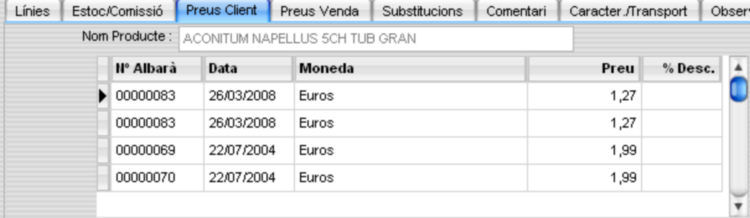
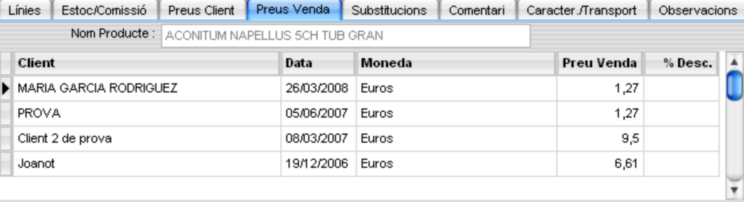
Ens informa del darrer preu adjudicat a cada client ordenat per data amb ordre descendent del producte seleccionat. Fent doble clic sobre qualsevol d'ells es carrega en la línia de l'albarà. |
Ens informa de tots els productes que poden substituir el producte seleccionat i que tenen estoc (productes pertanyent al mateix agrupament). Fent doble clic sobre qualsevol d'ells es carrega el producte en la línia de l'albarà.
Si es marca Auto Substitucions de la configuració d'empresa en |

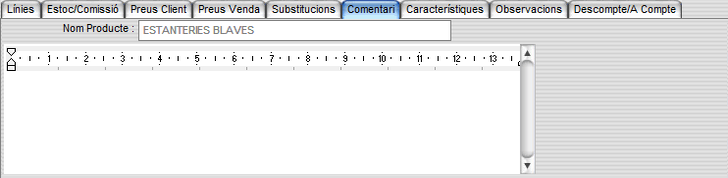
Text lliure que permet ampliar el contingut de la descripció de cada producte contingut en cada línia d'albarà. En el cas de que en la fitxa del producte ja estigui entrat un comentari, aquest serà automàticament inserit en el comentari de dita línia, podent-se modificar si es desitja.
En el moment d'activar el cursor sobre el mateix, s'activa la barra d'eines al peu per permetre inserir negretes, itàliques o colors, també es pot tallar i encolar texts.
|

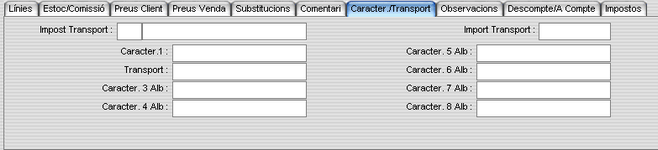
Si tenim marcada en la Configuració d’ Empresa l'opció Impostos: Andorra o Espanya, podrem visualitzar :
Impost Transport Podrem entrar el tipus d'impost desitjat que s'aplicarà sobre l’ import del transport. Import Transport Permet introduir un import de transport en dit condicional.
En molts casos ens podem trobar en la necessitat de tenir un camp que no està previst en el manteniment. Aquesta pestanya permet poder crear aquest camp que ens podrà resoldre una necessitat de informació especifica.
En aquesta pestanya es poden configurar de forma personalitzada i guardar fins 8 característiques de lliure elecció.
Per poder donar noms propis a cada una d'elles cal anar a Albarans i modificar el nom per defecte per el no personalitzat de camp i prémer <Intr.> o fer clic amb el botó esquerra del ratolí per obrir una altra casella. El canvi en la pestanya de la plantilla d'albarans (igual a comandes de clients) es veurà reflectit al tornar a obrir dita opció.
Pel botó |

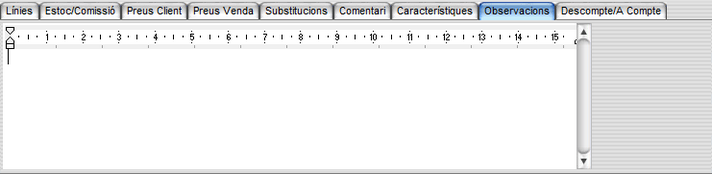
Text lliure que permet mostrar un missatge a l'albarà. Per defecte, porta el text configurat en l'opció de menú Observacions/Texts.
En el moment d'activar el cursor sobre el mateix, s'activa una barra d'eines al peu per permetre inserir: negretes, itàliques o colors, també es pot tallar i encolar texts.
|

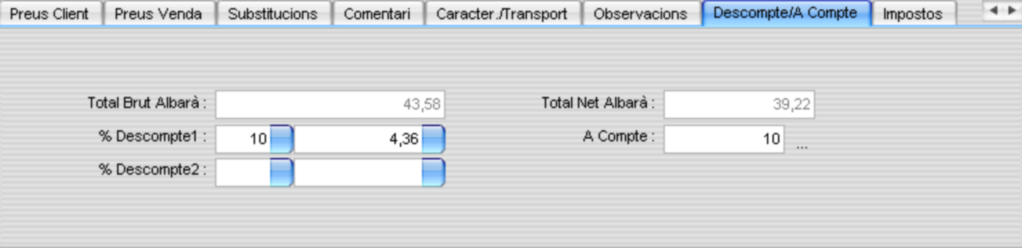
Total Brut Albarà Aquest camp mostra l'import sense els percentatges dels descomptes aplicats. Total Net Albarà Aquest camp mostra l'import amb els percentatges dels descomptes aplicats. % Descompte1 En el camp de l'esquerra es digita per percentatge el primer descompte que es vulgui aplicar sobre el total brut del albarà. En conseqüència, es mostrarà en el camp de la dreta l'import resultant de dit percentatge. Si es vol descomptar una quantitat exacta s'introduirà en el camp de la dreta, mostrant en el camp de l'esquerra el percentatge exacte resultant. En els dos casos l'import de la dreta es sostraurà de l'import mostrat en el camp “Total Brut Albarà” i el resultat es mostrarà en el camp “Total Net Albarà” % Descompte2 En el camp de l'esquerra es digita per percentatge el segon descompte que es vulgui aplicar sobre el total net del albarà resultant després d'aplicar el primer descompte. En conseqüència, es mostrarà en el camp de la dreta l'import resultant de dit percentatge. Si es vol descomptar una quantitat exacta s'introduirà en el camp de la dreta, mostrant en el camp de l'esquerra el percentatge exacte resultant. En els dos casos l'import de la dreta es sostraurà de l'import mostrat en el camp “Total Brut Albarà” i el nou resultat es mostrarà en el camp “Total Net Albarà”. A Compte Si en el moment en que el client, conforme l'albarà, es vol cobrar una quantitat(s) a l'avança sobre l'import total de la mateixa en concepte de garantia o bestreta (dita quantitat(s) queda descomptada de l'import total del albarà). Aquest/s import/s també repercuteix en la factura corresponent. El titular Total Net Albarà canviarà pel titular Total Pendent Albarà quan hi hagi un A Compte entrat, en aquest cas el total net estarà en la pestanya Descompte/A compte. Prement el botó
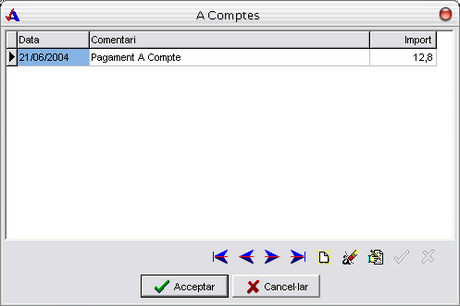
Pantalla per Consultar/Modificar els A Comptes fets pel client. Al prémer el botó Acceptar els canvis es passaran al document. |

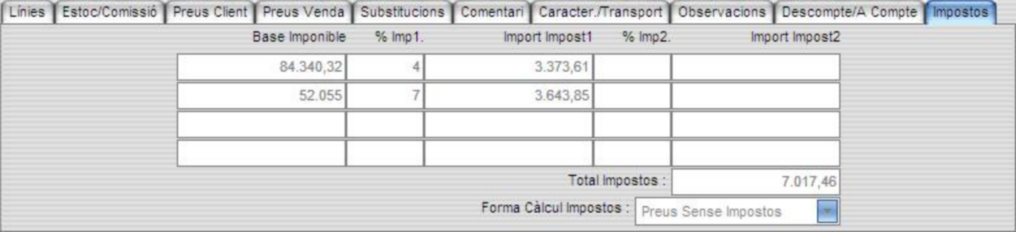
En aquesta pantalla queda reflectit el desglossament dels diferents impostos aplicats, així com el seu total ,i mostrant al peu la forma de càlcul dels mateixos. El total de l'Albarà queda reflectit amb els impostos inclosos. Aquesta pestanya només apareix en el cas que l'opció d’ Impostos de la Configuració Empresa estigui activa. En el cas que els productes no tinguin impostos assignats en el moment de fer la Comanda de client, les caselles poden aparèixer sense desglossament |