Cap comanda
Aquesta opció ens permet disposar dels elements necessaris per preparar les comandes que seran presentades als proveïdors/laboratoris. Es poden preparar a partir de la informació elaborada, a partir de les comandes automàtiques, o partir de fonts manuals.
Camps
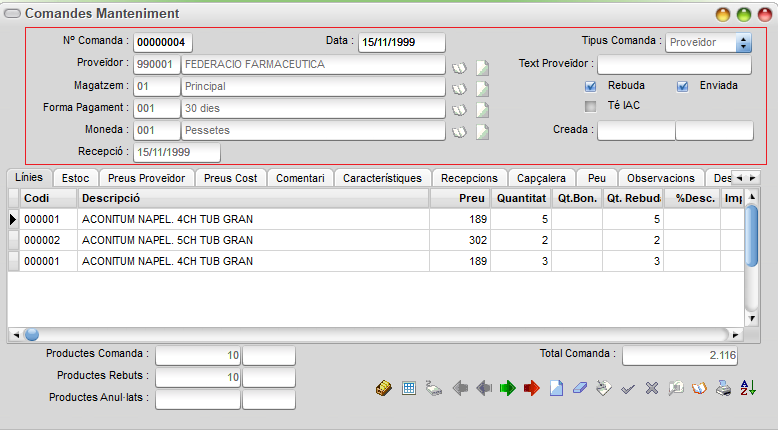
Nº Comanda
És preferible que aquest número el proposi automàticament el programa al prémer el botó |

Data
El programa proposa per defecte la data del dia. A l'obrir el calendari, que s'activa des del mateix camp, es pot introduir qualsevol altra data. |
Proveïdor
Si està donat d'alta es localitza obrint la llista desplegable i seleccionant un proveïdor/laboratori. En el cas d'haver molts proveïdors/laboratoris, també es pot utilitzar el filtre de recerca amb el primer botó situat al costat dret del camp. I en cas de no existir, també es pot crear un nou registre prement el botó de més a la dreta. Al carregar el proveïdor/laboratori, també porta la forma de pagament i la moneda que té per defecte. |
Magatzem
Si està donat d'alta, es localitza obrint la llista desplegable i seleccionant un magatzem. En el cas d'haver-hi molts magatzems, també es pot utilitzar el filtre de recerca amb el primer botó situat al costat dret del camp. També, i en cas de no existir, es pot crear un nou registre prement el botó de més a la dreta. El camp magatzem de la capçalera és el codi magatzem per defecte per a totes les línies de productes, i en la zona de línies de comanda es pot determinar un magatzem diferent per cada línia de producte. |
Forma pagament
Si està donat d'alta, es localitza obrint la llista desplegable i seleccionant una forma de pagament. En el cas d'haver-hi moltes formes de pagament també, es pot utilitzar el filtre de recerca amb el primer botó situat al costat dret del camp, a més a més, en cas de no existir també es pot crear un nou registre prement el botó de més a la dreta. En el cas d'haver estat portada pel proveïdor/laboratori, si es vol canviar, dit canvi només afecta a la comanda que s'està preparant. |
Moneda
Si està donat d'alta es localitza obrint la llista desplegable i seleccionant una moneda. En el cas d'haver-hi moltes monedes també es pot utilitzar el filtre de recerca amb el primer botó situat al costat dret del camp. També, i en cas de no existir, es pot crear un nou registre prement el botó de més a la dreta. En el cas d'haver estat portada pel proveïdor/laboratori, si es vol canviar, dit canvi només afecta a la comanda que s'està preparant.
No es pot canviar la moneda si hi han línies en la comanda. |
Recepció
Aquest camp té un caràcter informatiu i no vinculant, de la data que es preveu rebre dita comanda. |
Tipus Comanda
Saber si es te que fer al laboratori o al proveidor. |
Text Proveïdor
On podrem entrar el text del proveïdor, que prèviament hem entrat a Text Proveïdors. Això ens servirà per poder aplicar configuracions diferents a l'enviar comandes via mòdem. En podem tenir una per enviar les comandes normals i una altra per poder enviar les ofertes, per exemple: |
Rebuda
És automàtic, i informa de l'estat en que es troba la comanda quan ja s'ha procedit a la seva recepció de forma automàtica.
Un cop feta la recepció de la comanda, aquesta passarà a dit estat de Comanda Rebuda, no podent modificar les seves dades.
Nota : Una comanda no passa a rebuda fins que no s'han rebut TOTS els productes, i si la comanda es rebuda a terminis fins arribar a l'últim no passarà a rebuda. |
Enviada
Aquest camp permet portar un control de si la comanda ha estat enviada al proveïdor/laboratori marcant el switch tot just després de haver-la enviat. |
Té IAC
Si es marca ens indicarà que la recepció ha de comptar el IAC com a despeses al calcular el preu de cost net del producte. |
Creada
Aquest camp ens indica la data i l'hora en que s'ha creat la comanda. |
Peu comanda
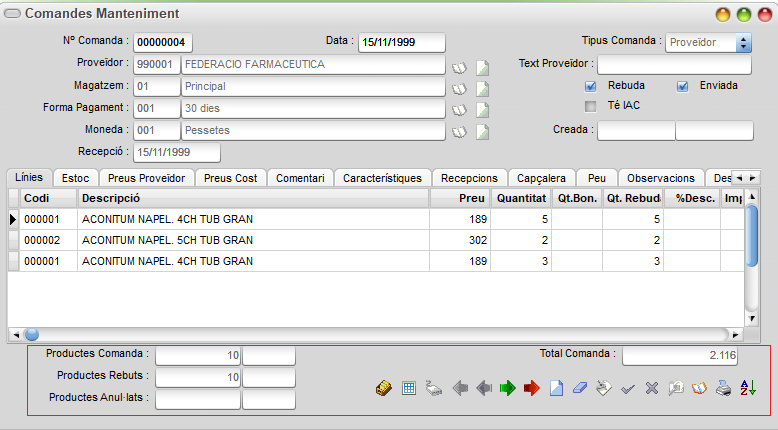
El peu de la comanda informa del total dels productes demanats dels productes rebuts i dels productes anul·lats per unitats i del Total comanda per import monetari.
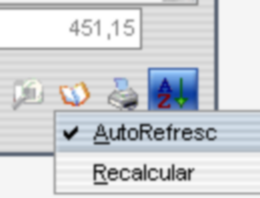
Nota: En algunes ocasions al fer modificacions aquests totals podrien no refrescar-se (actualitzar-se) correctament, per lo que cal prémer el botó dret del ratolí sobre qualsevol dels botons del peu del manteniment, i en aparèixer el menú flotant prémer amb el botó esquerra l'opció Recalcular .
Prement  s'imprimeixen les etiquetes dels productes de la comanda.
Prement  realitza un llistat dels productes de la comanda ordenats per ubicació del producte dins del magatzem i codi o descripció (es pot indicar al moment de fer el llistat) i l'estoc existent. Aquest llistat agrupa els productes, és a dir, si un producte apareix més d'una vegada en la comanda només sortirà una amb la quantitat total.
 Prement el botó d'enviar des de la comanda, presenta la pantalla que facilita la configuració i la generació de la trucada que permetrà la transmissió de la mateixa via Internet.
Si a Proveïdors/Laboratoris, en el camp Env. Comandes, seleccionem en el desplegable el tipus de comunicació FEDE (Internet), SAFA (Internet) i FARMACO (Internet) que volem.
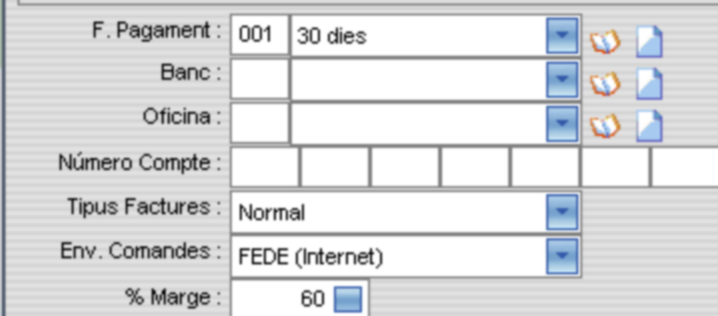
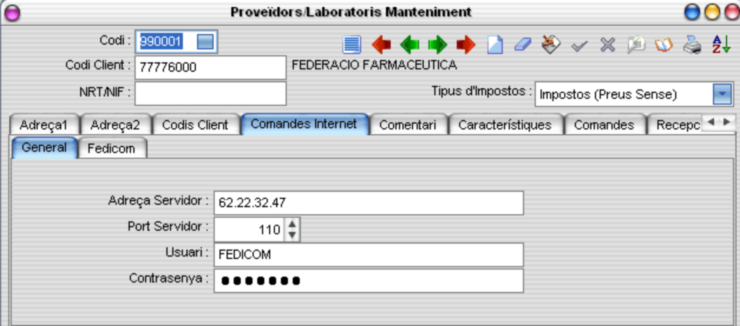
En la pestanya anomenat Comandes Internet, (es visible quan a Env. Comandes triem l'opció de comunicació per Internet) podrem configurar les dades que ens demana per cada proveïdor.
Pestanyes
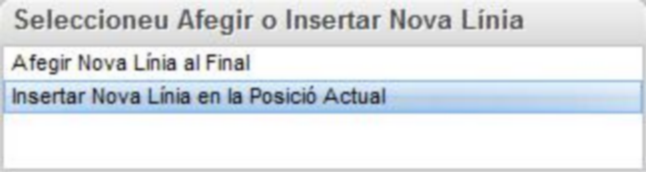
Es poden inserir línies, per fer-ho simplement ens hem de posar a la línia on volem inserir-la i clicar el botó Afegir
Columnes: Codi (producte)
Descripció
Preu
Quantitat
Qt. Rebuda
% Desc.
Import
|



Capçalera: Nom producte
Magatzem
Previst Rebre Labo., Estoc consolidat, Previst rebre Prov, Reserva
Línies: Es merament informatiu de la línia de la comanda que està seleccionada. Magatzem
Ubicació
Estoc
Previst Rebre Prov.
Previst Rebre Labo.
Reserva
Estoc virtual
|
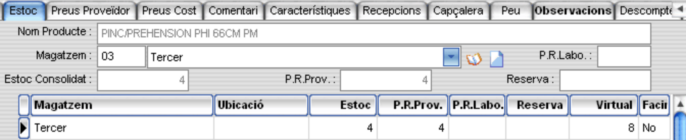
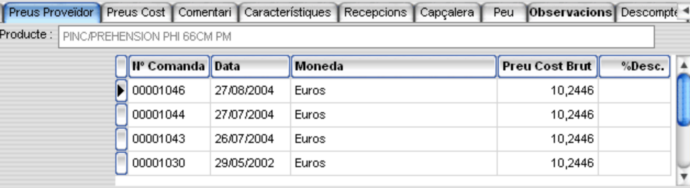
En la pestanya Preus Proveïdor per cada una de les línies de la comanda es pot veure els preus aplicats pel mateix proveïdor en comandes anteriors sobre el mateix producte |
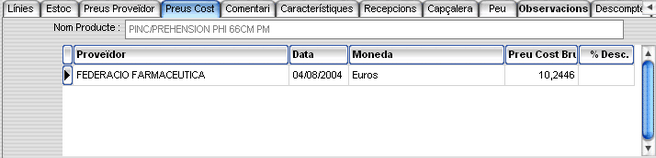
En la pestanya de Preu Cost el programa mostra, per a cada producte present a la comanda, la data amb l'últim preu de cost i amb els últims descomptes per a cada proveïdor que ha subministrat dit producte. En el cas de haver-hi més d'un proveïdor que ha subministrat el mateix producte, apareix una línia per cada un d'ells. |
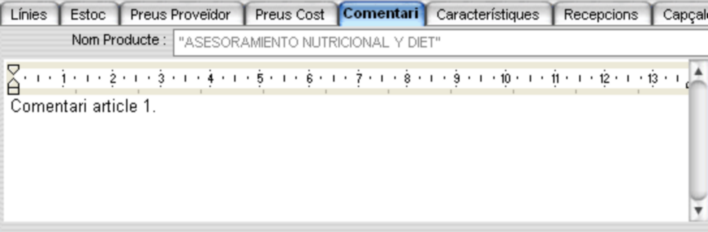
Text lliure que permet ampliar el contingut de la descripció de cada producte existent en cada línia de la proposta de comanda. En el cas de que en la fitxa del producte ja hi hagi introduït un comentari, aquest serà automàticament inserit en el comentari de dita línia, podent modificar-se si es desitja.
En el cas d'haver introduït alguna dada en aquest camp, el titular “Comentari” apareix en negreta a mode de senyal.
En el moment de activar el cursor sobre el mateix, s'activa la barra d'eines al peu per permetre inserir negretes, itàliques o colors, també es pot tallar i encolar texts.
|

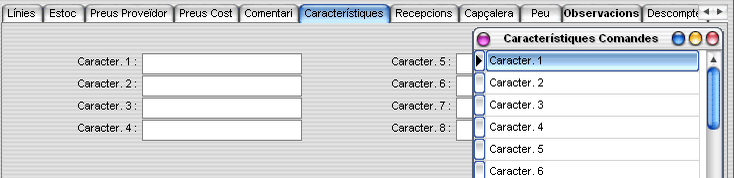
En aquesta pestanya es poden configurar de forma personalitzada i guardar fins a 8 característiques de lliure elecció. Son 8 camps que es poden utilitzar en el cas de tenir necessitat d'emmagatzemar una informació quin camp no està previst en l'aplicació. Per poder donar noms propis a cada una d'elles cal anar a Comandes i modificar el nom per defecte per el nom personalitzat de camp i prémer <Intr.> o fer clic amb el botó esquerra del ratolí sobre un altra casella, el canvi en la pestanya de comandes es veurà reflectit al tornar a obrir dita opció.
Pel botó |

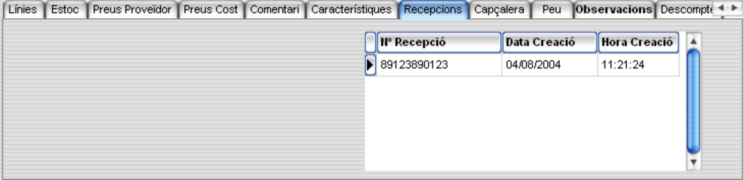
En aquesta pestanya es mostra el nº de recepció i la data i hora de creació.
|
 Text de Capçalera i Peu de comanda
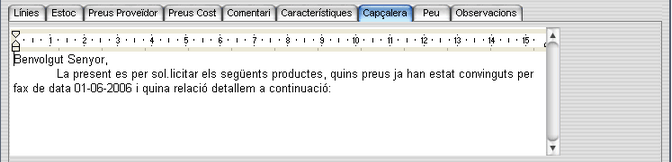
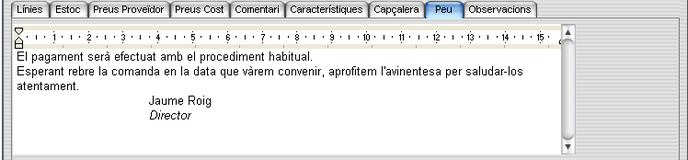
En el cas de que es vulgui imprimir la comanda amb complement d'un text, el programa permet introduir un text de capçalera i un de peu de pàgina.
En aquestes pestanyes es pot anotar qualsevol text que es vulgui utilitzar com a carta d'acompanyament, tant per lo que fa a la capçalera com al peu de la mateixa, doncs les línies de la comanda queden intercalades automàticament.
Per defecte, porta el text configurat en l'opció de menú Observacions/Text. en haver seleccionat Text Comanda Capçalera o Text Comanda Peu al camp Tipus document.
En el moment d’ activar el cursor sobre el mateix, s'activa una barra d'eines al peu per permet inserir negretes, itàliques o colors, i també es pot tallar i encolar texts.
|

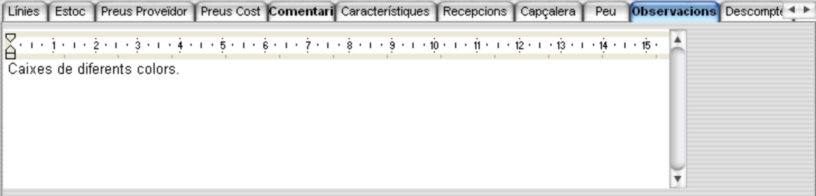
Text lliure que permet mostrar un missatge a la comanda. Per defecte porta el text configurat en l'opció de menú Observacions/Text en haver seleccionat Comanda al camp Tipus document.
En el moment d’ activar el cursor sobre el mateix, s'activa una barra d'eines al peu per permetre inserir negretes, itàliques o colors. També es pot tallar i encolar text.
|

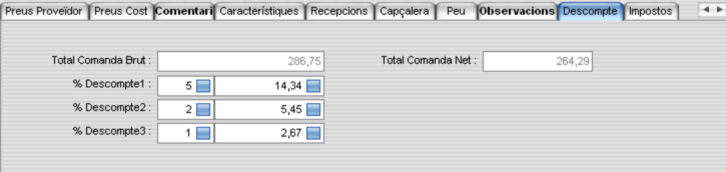
% Descompte1
% Descompte2
% Descompte3
|
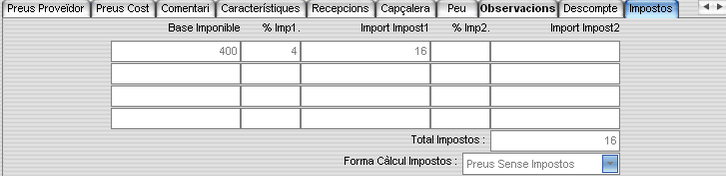
En aquesta pantalla queda reflectit el desglossament dels diferents impostos aplicats, així com el seu total i mostrant al peu la forma de càlcul dels mateixos. El total de la comanda queda reflectit amb els impostos inclosos.
|