La primera empresa, així com per modificar-ne una d'existent, utilitza aquesta opció de menú que es divideix en 14 apartats (pestanya) que permeten definir les característiques generals de l’empresa i mòduls de connexió amb ampliacions especifiques i comunicacions externes.
Després d'arrencar el programa per primera vegada, apareix la pantalla de l’empresa de prova i ens veurem amb la necessitat de crear la primera empresa, o més tard altres empreses. La informació que demana aquesta pantalla es bàsica perquè l'aplicació de Farmàcia pugui començar a funcionar. Encara que, al crear la primera empresa, cal definir alguns paràmetres bàsics, i d’altres ja estan per defecte activats. Els apartats que a continuació s’expliquen, generalment s’aniran utilitzant o implementant a mesura que es vagi agafant domini sobre el programa, per tant aquest apartat de configuració d’empresa s’aconsella que s’utilitzi com a eina per a usuaris més avançats. Les configuracions es poden anar canviant depenent de les circumstàncies de treball en cada moment, sent la finalitat el facilitar al màxim aquest treball.
En aquesta pantalla s’indiquen les dades de l’empresa i com es vol que es comporti la mateixa. Aquestes dades són globals per a l’empresa i les adopten tots els terminals que hi accedeixin.
Només és necessari modificar alguns apartats de la pestanya GENERAL. La resta de pestanyes (Productes, Albarans, Condicions Especials, Documents per E-Mail, etc.) no cal modificar-les.
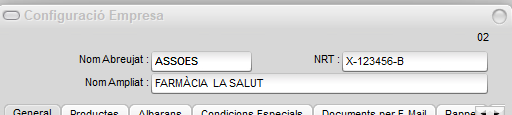
Camps
NN
El número que hi ha a la part superior dreta de la finestra, és el número d'empresa. Aquest número permet veure la ubicació dels fitxer de la mateixa. Els fitxers es troben situats en el(s) subdirectori(s) FARMAXX i TPVEMPXX continguts dins de la carpeta o directori de nivell superior en que es troben tots els fitxers i programes d' Andofarma3®.
Camps de configuració que s’aconsella emplenar:
Nom o Raó Social (Abreujat)
Introduir el nom abreujat de l'empresa. Aquesta dada podrà ser utilitzada en els documents que el nom complert no tingui suficient espai per ser presentat.
NRT/NIF
Número de NRT /NIF de l'empresa. (Per Andorra o Espanya)
Nom o Raó Social (Ampliat)
Aquesta dada apareix en la part superior de la finestra en la gestió comercial i en els llistats editats per la mateixa.
I dins de de les diferents pestanyes :

Pestanyes

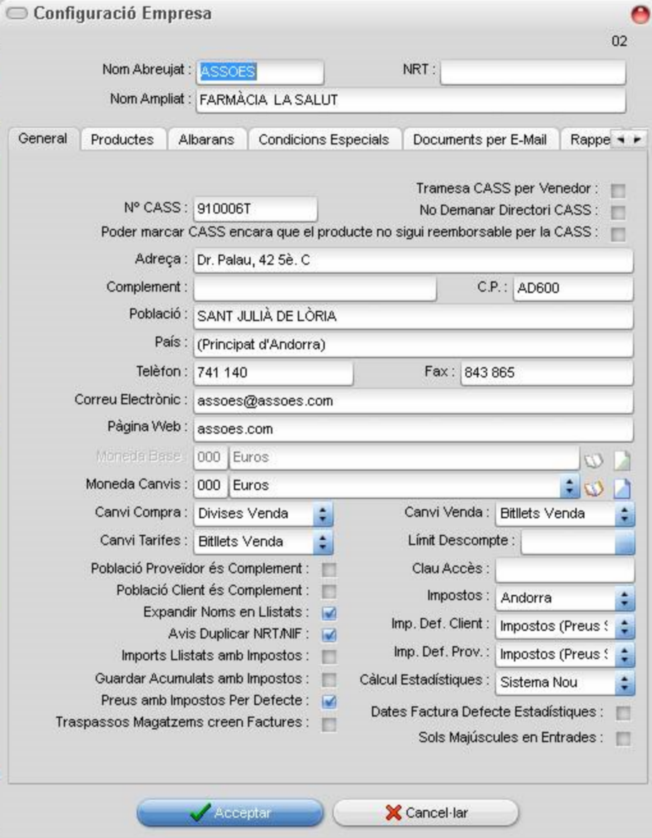
Tramesa CASS per Venedor : Si es marca, s'enviarà una tramesa a la CASS diferent per a cada venedor. Si no es marca, s'enviarà una sola tramesa amb les dades de tots els venedors. Nº CASS : Serà el Número de la CASS de l'empresa i s'utilitzarà per poder enviar remeses a la CASS. No Demanar Directori CASS : A l'enviar Remeses de la carpeta de la CASS al disc dur, recordarà el darrer directori on s'ha enviat. Si es marca aquesta opció i s'ha indicat alguna vegada el directori on deixar el fitxer de la CASS, no ho tornarà a demanar més. Poder marcar CASS encara que el producte no sigui reemborsable per la CASS: Si no està marcada (opció per defecte), no podrem marcar a les línies dels albarans i dels tiquets com a producte de CASS un producte que la seva fitxa no tingui marcada l’opció Reemborsable CASS. Adreça, Complement, C.P, Població, País, Telèfon, Fax, Correu Electrònic i Pàgina Web : Dades informatives de la pròpia empresa. Es poden omplir amb números, lletres i caràcters especials.
Són dades que poden aparèixer en qualsevol lloc que es desitgi dels documents que es poden configurar. Moneda Base : És la moneda en que es tractaran tots els imports consolidats, aquesta no es pot canviar un cop ha estat definida. És la moneda base de l'empresa. Moneda Canvis: És la moneda que s'utilitza per fer les equivalències amb les altres monedes a la taula de canvis dels bancs. És la moneda de referència a la qual es comparen els canvis de la resta de les monedes, per tant, els canvis de dita moneda seran la unitat o absència de valor en les 4 columnes de la finestra de Manteniment de canvis. Per defecte és l'euro. Canvi Compra : Columna de la taula de canvis els valors de la qual seran utilitzats pel programa en la realització de compres en una moneda diferent a la moneda base. Aquí s'indica quina columna de la taula de canvis farem servir per fer els pagaments a proveïdors. Canvi Venda : Columna de la taula de canvis els valors de la qual seran utilitzats pel programa en la realització de vendes en una moneda diferent a la moneda base. Aquí s'indica quina columna de la taula de canvis farem servir per fer els cobraments a clients. Canvi Tarifes: Determina la columna que conté els valors dels canvis utilitzats pel programa per actualitzar els preus de venda de les diferents tarifes de cada producte i partint del preu de cost, sempre i quan la moneda de cost i de venda siguin diferents i en el cas de que estiguin tractades per càlcul amb percentatge o coeficient.
Si els preus de venda han estat introduïts directament (sense % marge o coeficient), aquests no es veuran modificats automàticament. S'especifica el descompte màxim que es permet aplicar a una venda (en albarans i tiquets).
Es poden donar tres situacions:
•Permetre descomptes sense cap límit, es deixa sense cap entrada o el valor zero (0).
•Si no es permet cap tipus de descompte, introduir un número negatiu, per exemple (-1).
•Fixar el tipus de descompte màxim permès, qualsevol número positiu diferent a zero per exemple (10), també permet una precisió fins a 4 decimals .
Tema relacionat : Preus del Manteniment de Productes.
Deixar els valors actuals que el programa presenta per defecte en els següents camps: Població Proveïdor és Complement i Població Client és Complement: Dits camps permeten substituir el camp població per el camp complement adreça, l'objecte de dita substitució es fonamenta en el fet de que en empreses en que es manegen molts proveïdors i/o clients amb poblacions diferents per a cada cas, és molt més ràpid introduir la població directament en aquest camp no codificat que codificar-la cada vegada, doncs l’ utilitat d'aquesta és per a un sol ús.
En el cas de procedir al canvi després d'haver introduït poblacions, el nom d'aquesta es mostra automàticament en el nou camp. Clau Accés: Permet introduir un codi de seguretat d'accés a l'empresa.
Podem seleccionar el tipus d'impost que hi haurà. Els possibles valors són :
Sense : No hi ha gestió d'impostos
Andorra : Gestió d'Impostos segons el model d'Andorra
Espanya (Mòdul Addicional) : Gestió d'impostos segons el model d'Espanya. Expandir Noms en Llistats: Si s'activa, es podran imprimir tots els caràcters dels noms del clients i dels proveïdors i les descripcions dels productes en els diferents llistats, en cas contrari només s'imprimirà el que càpiga en una línia. Avís Duplicar NRT/NIF : Si es marca, ens avisarà si intentem duplicar un NRT/NIF en clients i proveïdors. Imp. Def. Client. : Indicarà el tipus d'impost que ajuntarà per defecte al crear nous registres de clients. Imports Llistats amb Impostos : Si es marca, els imports dels llistats (albarans, factures, tiquets, estadístiques...) sortiran amb els impostos inclosos i, en cas contrari, sortiran sense impostos. Imp. Def. Prov. : Indicarà el tipus d'impost que ajuntarà per defecte al crear nous registres de proveïdors. Els imports dels documents de les taules mestres (per exemple a Clients en la pestanya Albarans) surten amb impostos o sense, en funció del que estigui indicat a Configuració Empresa. Guardar Acumulats amb Impostos : Si es marquen, els imports acumulats es desaran amb impostos, en cas contrari es guardaran sense impostos. Càlcul Estadístiques : Podem indicar quin algoritme volem utilitzar per realitzar els càlculs estadístics.
Sistema Vell : S'utilitza l'algoritme anterior a la versió 3.32. És més ràpid; però menys exacte que l'algoritme nou.
Sistema Nou : S'utilitza un algoritme dissenyat de nou. És més lent però més exacte que l'anterior. Preus amb Impostos Per Defecte : Si es marca, al crear nous preus tindran els impostos inclosos per defecte. Traspassos Magatzems creen Factures : En el cas que un Magatzem correspon a una unitat empresarial diferent dons te el seu propi NRT diferent al magatzem de origen, si el swich està marcat permet crear una factura de sortida. Dates Factura Defecte Estadístiques : Al demanar els llistats estadístics hi ha l'opció Per Dates Facturació, si es marca aquesta opció al fer els llistats estadístics també ho estarà. Sols Majúscules en Entrades: Si s'activa, els camps d'entrada sols admetran majúscules. |

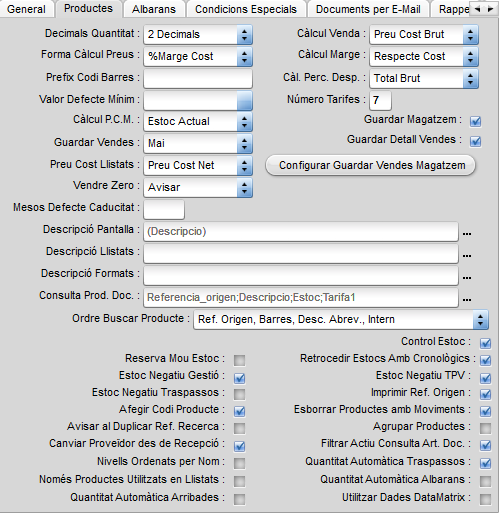

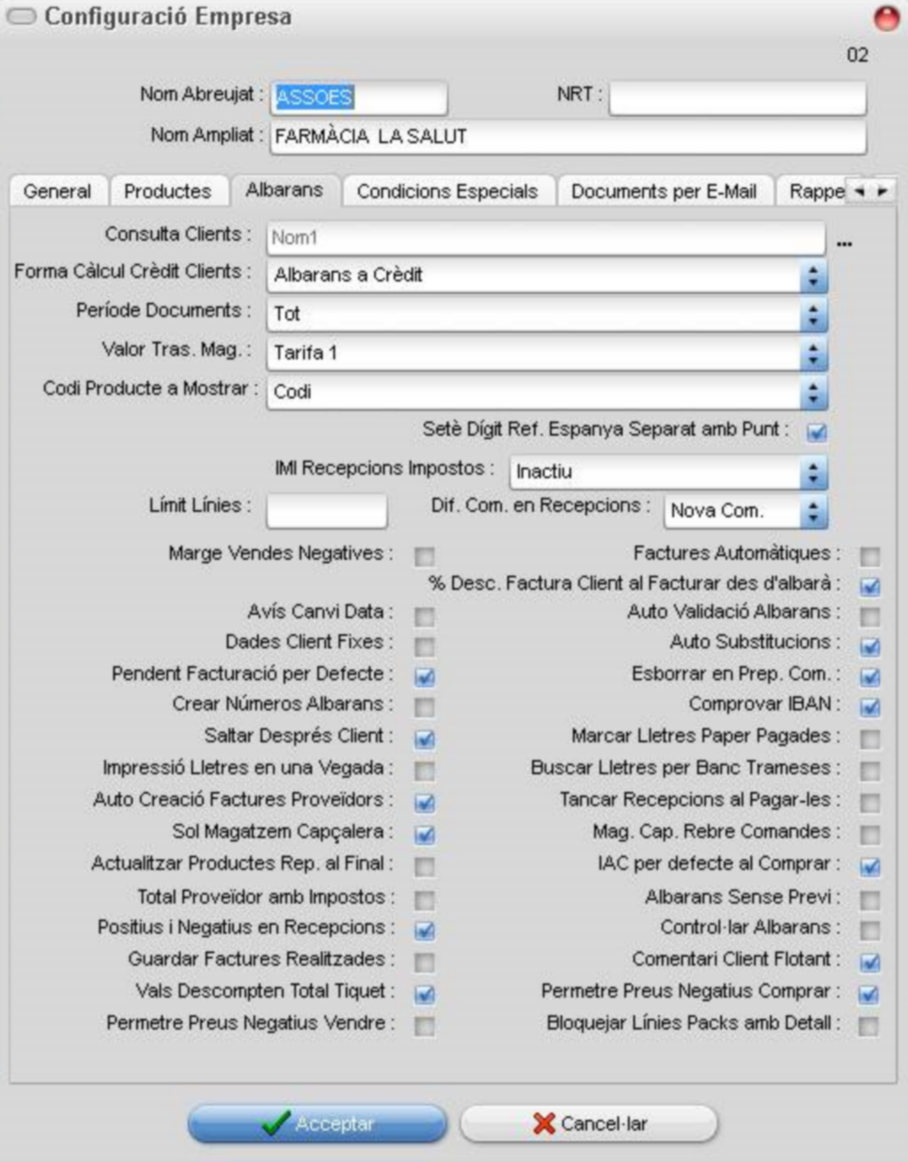
El contingut d'aquesta pestanya permet configurar dades generals que afecten als processos referits als albarans els camps dels quals actuen de la següent manera:
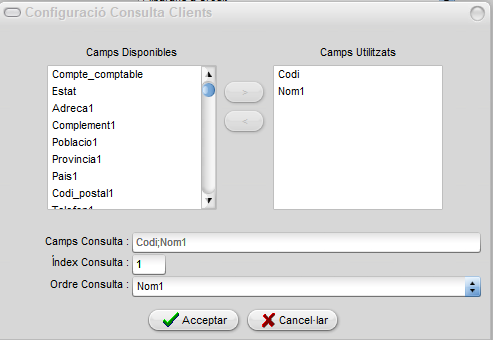
Consulta Clients
Valor Tras. Mag.
Codi Producte Mostrar
Setè Dígit Ref. Espanya Separat amb Punt
IMI Recepcions Impostos
Límit Línies
Dif. Com. en Recepcions
Marge Vendes Negatives
Factures Automàtiques
% Desc. Factura Client al Facturar des d’albarà
Avís Canvi Data
Auto Validació Albarans
Auto Substitucions
Pendent Facturació per Defecte
Esborrar en Prep. Com
Crear Números Albarans
Comprovar IBAN
Saltar Després Client
Marcar Lletres Paper Pagades
Impressió Lletres en una Vegada
Buscar Lletres per Banc Trameses
Auto Creació Factures Proveïdors
Tancar Recepcions al Pagar-les
Sol Magatzem Capçalera
Mag. Cap. Rebre Comandes
Actualitzar Productes Rep. Al Final
IAC per defecte al Comprar
Total Proveïdor amb Impostos
Positius i Negatius en Recepcions
Guardar Factures Realitzades
Comentari Client Flotant
Vals Descompten Total Tiquet
Permetre Preus Negatius Comprar
Permetre Preus Negatius Vendre
Bloquejar Línies Packs amb Detall
|
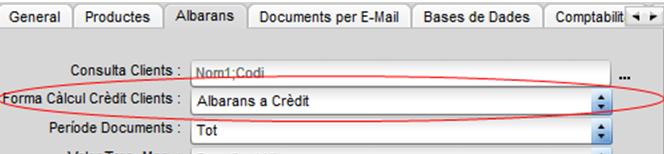



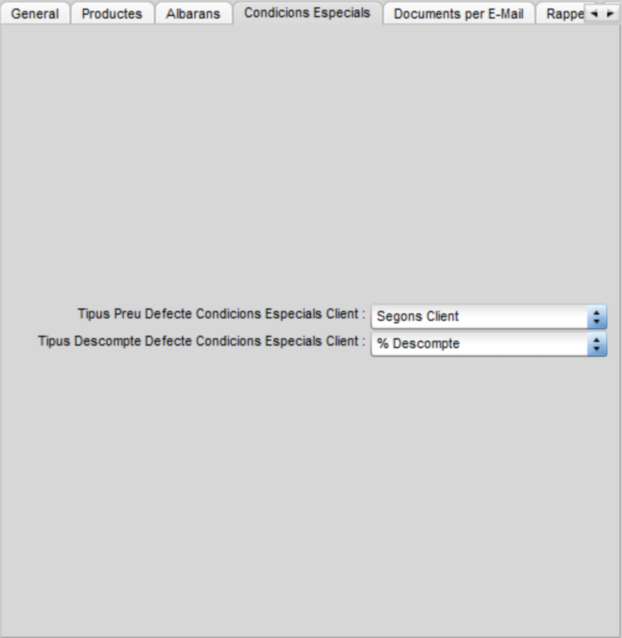
On podrem indicar valors per defecte del Tipus Preu i Tipus Descompte al crear noves condicions especials als clients Tema relacionat : Condicions Especials.
|
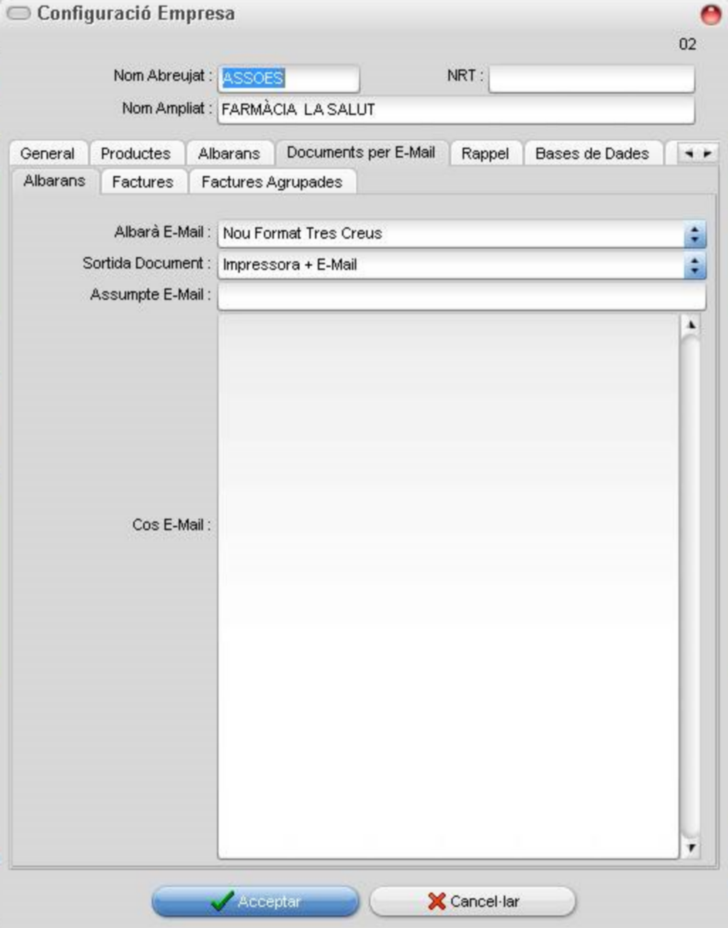
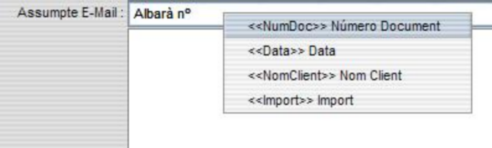
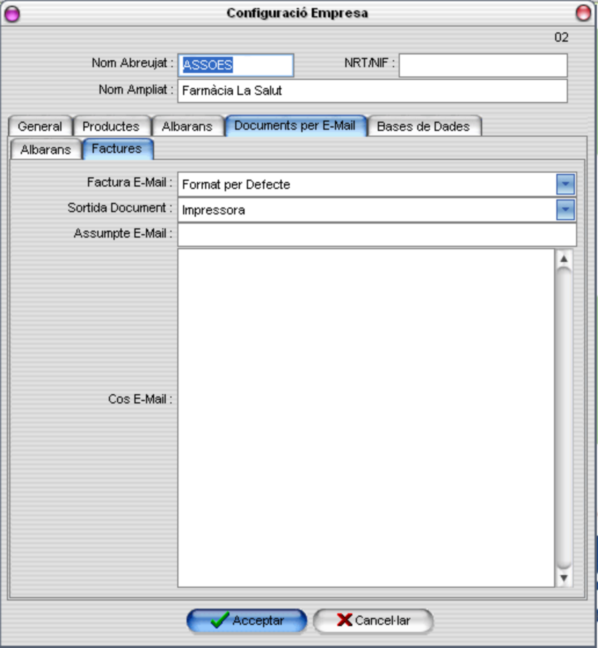
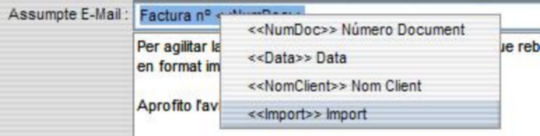
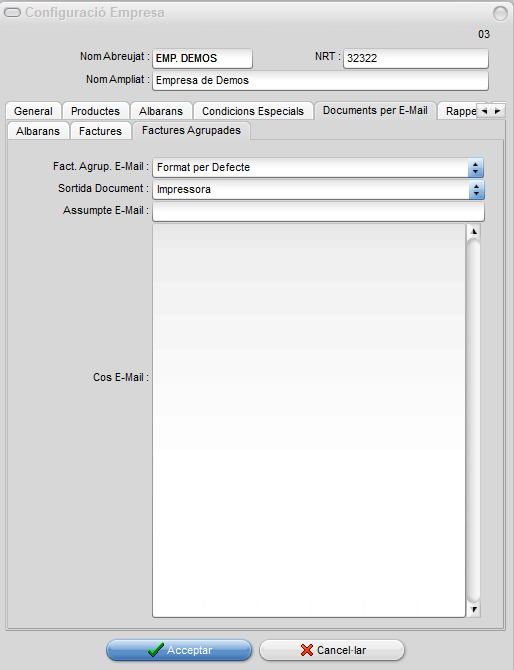
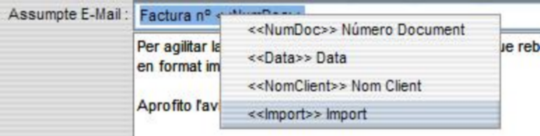
On podrem configurar i personalitzar el format dels E-Mails que s'envien a cada client en concret, substituint en el cas de que tinguin les dades emplenades als formants preestablerts en la Configuració Empresa. Les pestanyes i els camps són els mateixos de la Configuració Empresa.
Pestanyes
|
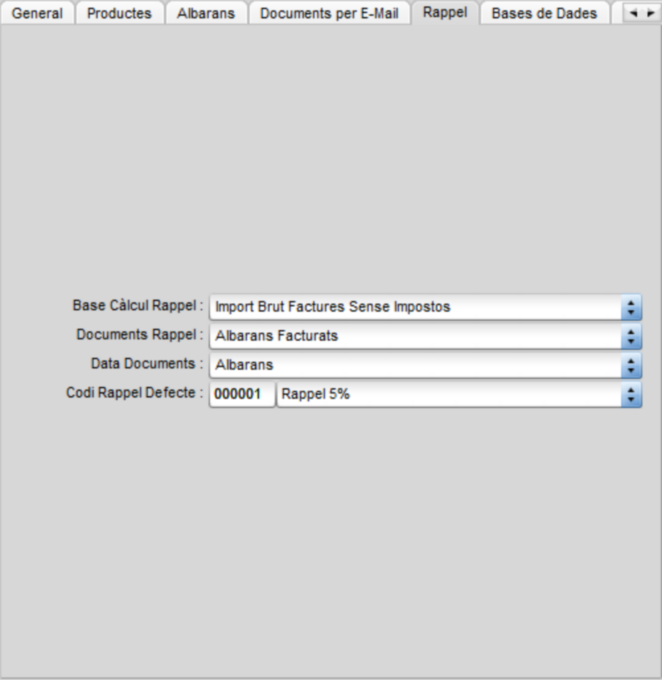
Base Càlcul Rappel
Documents Rappel
Data Documents
Codi Rappel Defecte
Crear Factures Normals
|
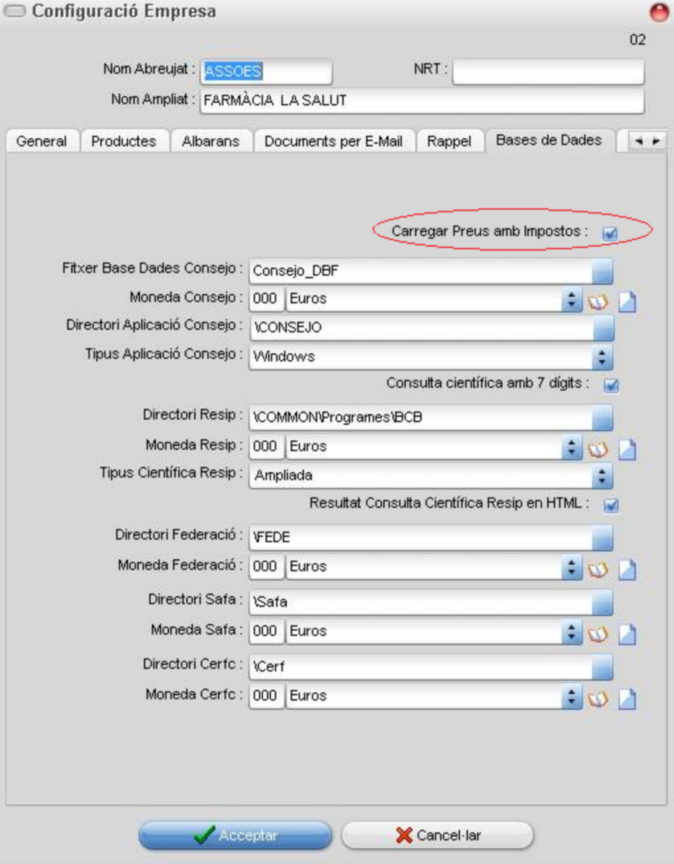
Permet configurar diferents bases externes al programa complementaries per la bona gestió de l'oficina de farmàcia.
Carregar Preus amb Impostos
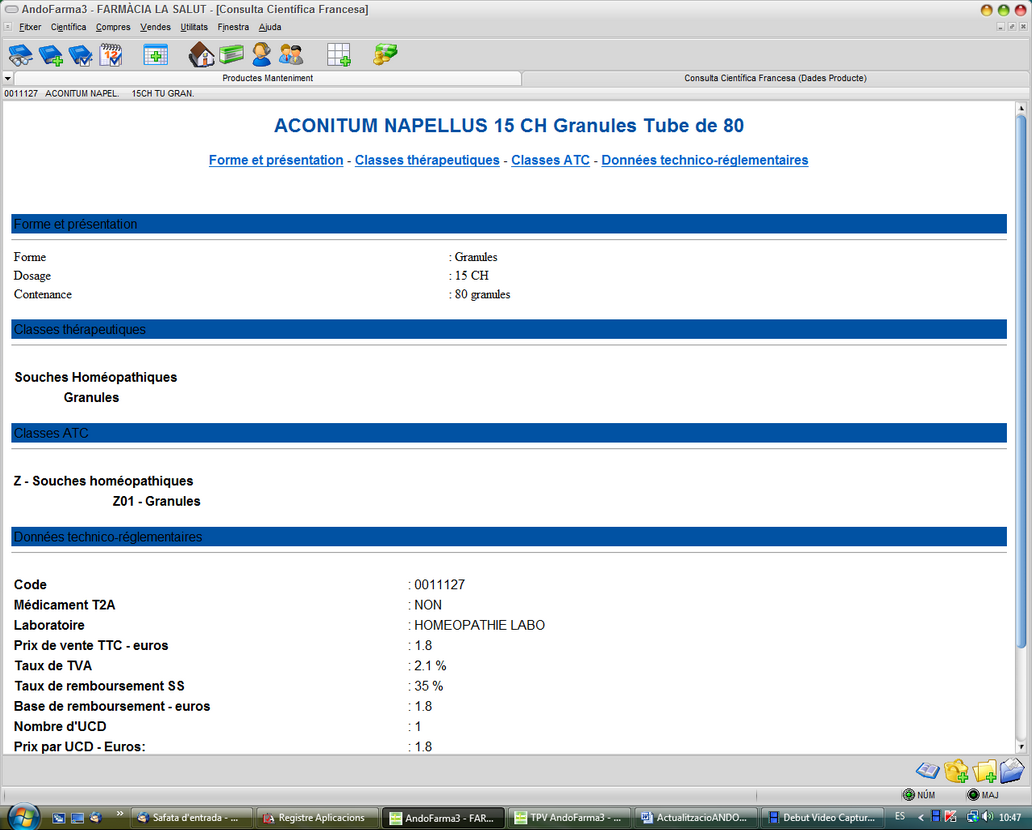
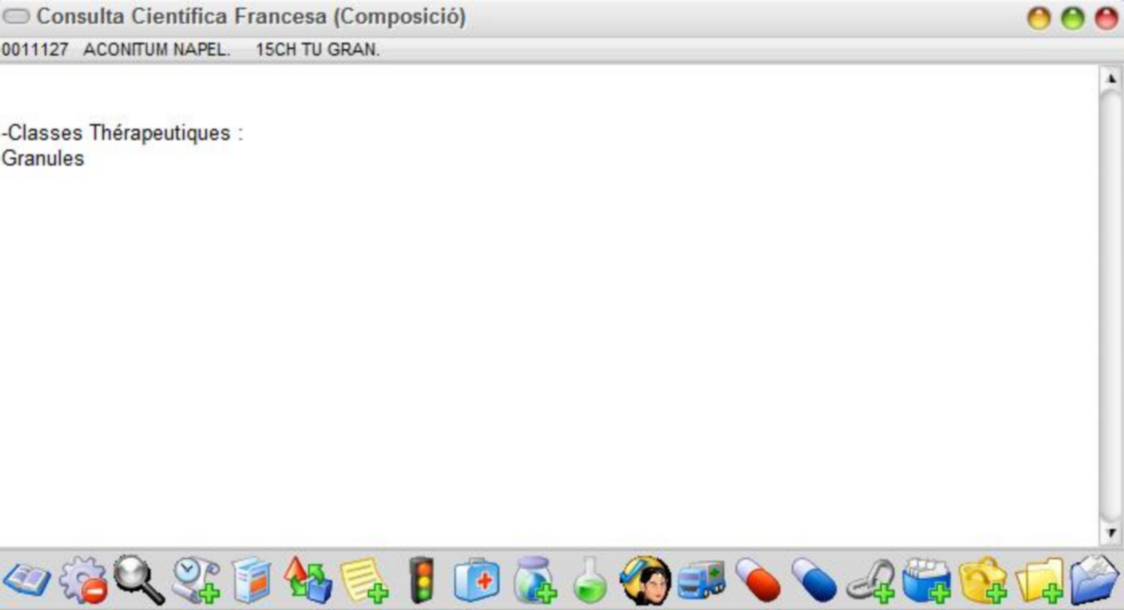
Consulta científica amb 7 dígits
Resultat Consulta Científica Resip en HTML
|



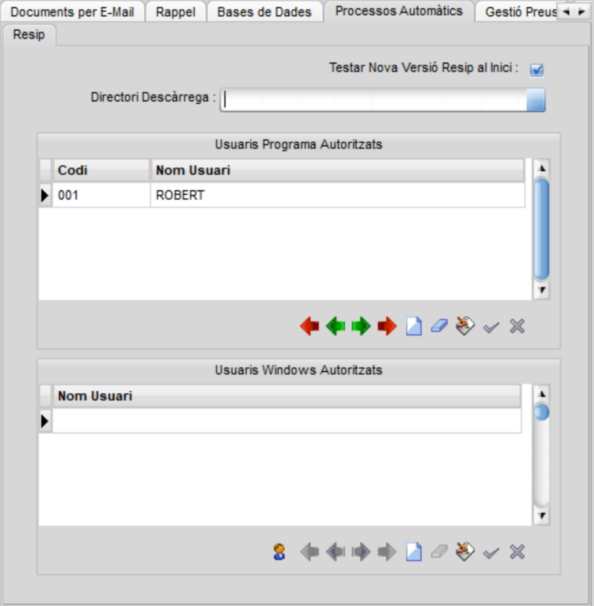
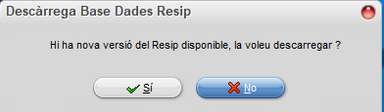
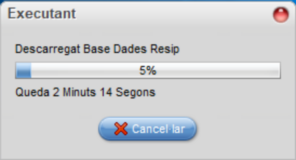
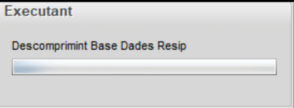
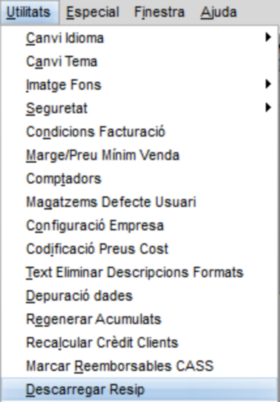
Aquesta pestanya ens permetrà configurar la descàrrega automàtica del Resip.
Testar Nova Versió Resip a l'Inici
Directori Descàrrega
Usuaris Programa Autoritzats
Usuaris Windows Autoritzats
|

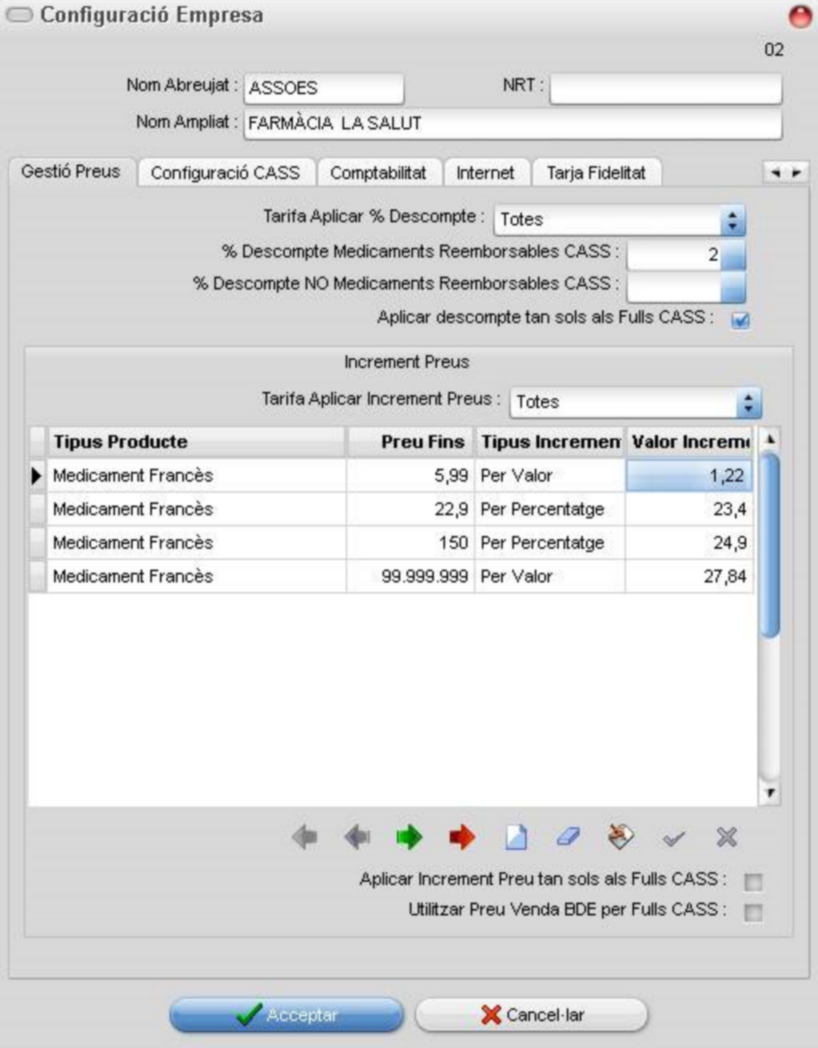
Tarifa Aplicar % Descompte S'assigna la tarifa a partir d'on s'aplicarà el % de descompte. % Descompte Medicaments Reemborsable CASS Serà el percentatge de descompte que s'aplicarà als productes que siguin medicaments reemborsables per la CASS a partir del 15/01/13. En la fitxa del productes s'haurà de posar el preu sense aquest descompte i el preu final serà el preu de la fitxa del producte amb el percentatge de descompte indicat aquí. % Descompte NO Medicaments Reemborsable CASS Serà el percentatge de descompte que s'aplicarà als productes que No siguin medicaments reemborsables per la CASS a partir del 15/01/13. En la fitxa del productes s'haurà de posar el preu sense aquest descompte i el preu final serà el preu de la fitxa del producte amb el percentatge de descompte indicat aquí. Aplicar descompte tan sols als Fulls CASS Si es marca, el descompte dels reemborsables CASS tan sols s'aplicarà quan sigui un Full de la CASS o un Full Groc.es
Increment Preus
Hi trobem els camps per configurar l'increment de preus dels productes medicaments francesos. Tarifa Aplicar Increments Preus S'indica sobre quina tarifa s'aplicarà l'increment de preus. Línies Tipus Producte Es selecciona d'una llista amb les opcions existents. Preu Fins S'indica fins a quin valor màxim en el preu es podrà aplicar l'increment en el preu. Tipus Increment Podrem indicar Per Valor o Per Percentatge. Valor Increment Quin serà el valor a incrementar en el preu. Aplicar increment preu tan sols als fulls CASS -Si NO ESTÀ MARCAT (per defecte): al fer tiquet de venda amb medicaments francesos agafa el preu de venda de l'article agafant aquests increments.
-Si ESTÀ MARCAT Agafa el preu de la fitxa de l'article tal i com està i no fa res.
Quan és full cass agafarà el preu (si està marcat "utilitzar preu venda bde per fulls cass") i aplicarà aquests increments (si és medicament francès). Al fer la venda al TPV: Si és tiquet normal apareixerà el preu de venda de la tarifa de l'article... Si és tiquet cass medicament francès, sortirà el preu venda amb impostos BDE amb els increments/decrements corresponents... Utilitzar preu venda BDE per fulls CASS -Si NO ESTÀ MARCAT (per defecte): aleshores, al fer tiquet de venda amb medicaments francesos agafa el preu de venda de l'article agafant aquests increments (sempre i quan estic desmarcat el switch "aplicar increment preu tan sols als fulls cass" o sigui un full de la cass) i aleshores surt el preu de venda corresponent. Així es vendria amb el preu de venda de la fitxa de l'article...
-Si ESTÀ MARCAT Al carregar el RESIP s'han de desmarcar totes les opcions, fins i tot la de crear nous productes. Així no es modificarà el preu de venda de la fitxa de l'article.
Per tant, mai tenen els preus de la fitxa de l'article segons França. Però al carregar el RESIP, el preu venda amb impostos bde de la fitxa de l'article si que es modifica.
Temes relacionats : Preus |
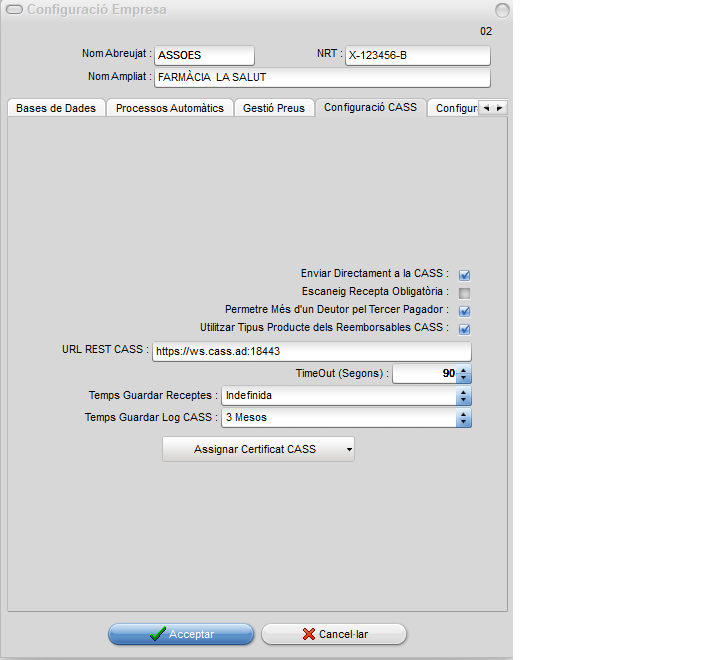
Enviar Directament a la CASS
Escaneig Recepta Obligatòria
Permetre Més d’un Deutor pel Tercer Pagador
Utilitzar Tipus Producte dels Reemborsables CASS
URL REST.CASS
TimeOut (Segons)
Temps Guardar Receptes
Temps Guardar Log CASS
Assignar Certificat CASS
|
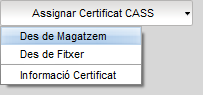
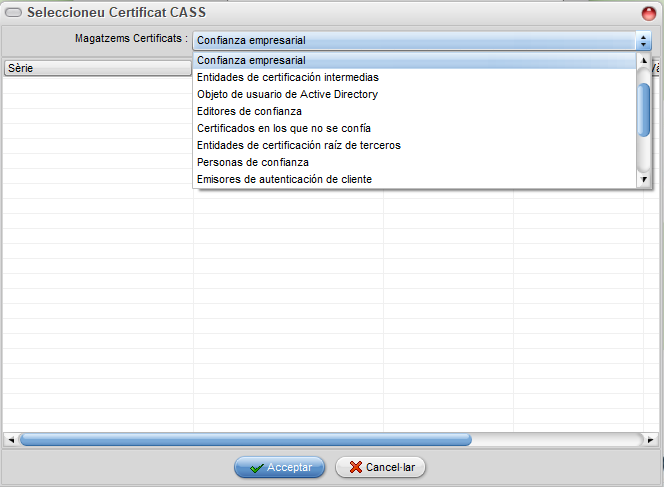
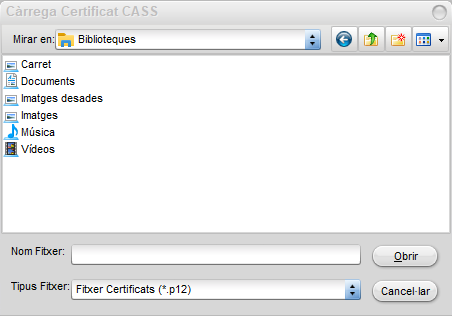
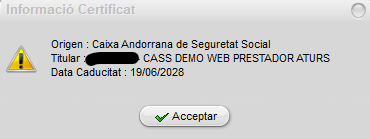
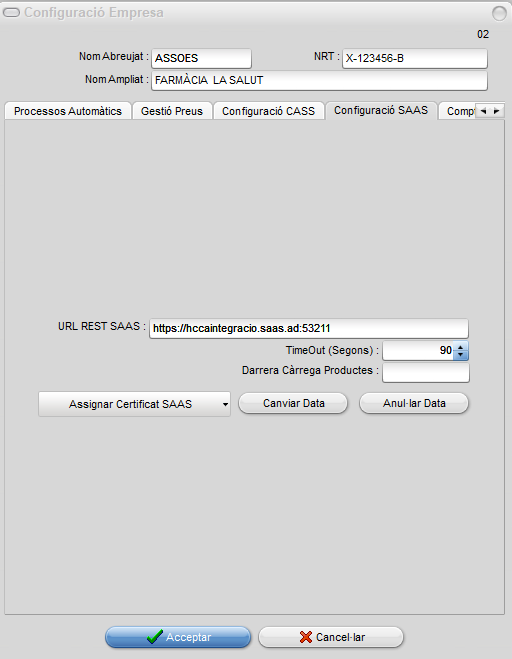
URL REST.CASS
TimeOut (Segons)
Darrera Càrrega Productes
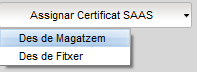
Assignar Certificat SAAS
|
Canvi Ordre Pestanyes
Les pestanyes tenen un ordre per defecte però es poden ordenar en un ordre establert per l'operador.
En primer lloc es preem amb el botó dret del ratolí
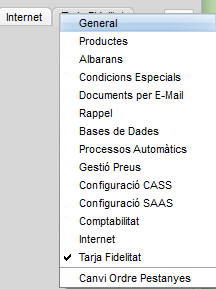
Es selecciona l'opció de menú al peu i en la pantalla que ens presenta
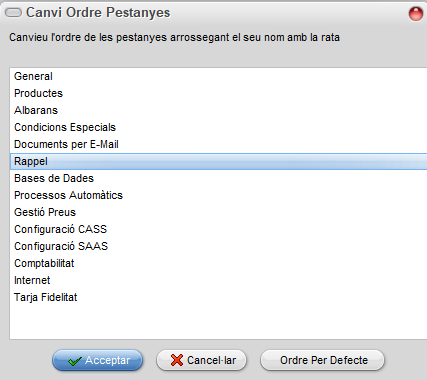
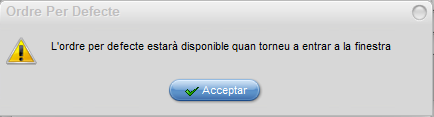
Amb Plug & Play es poden re-ordenar els noms de les pestanyes. El text de la capçalera ja ens indica que cal seleccionar el camp que es vol canviar de posició premen el botó esquerra del ratolí i sense deixar-ho anar arrossegar el camp fins la posició exacta a on es vol col·locar i deixar anar el botó.
Si es vol restablir el ordre predeterminat al premer [Si] el botó demana abans una confirmació
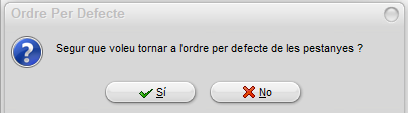
Si es afirmatiu un missatge recorda que cal refrescar la pantalla per veure l'ordre restablert.