Camps
Cap
Codi
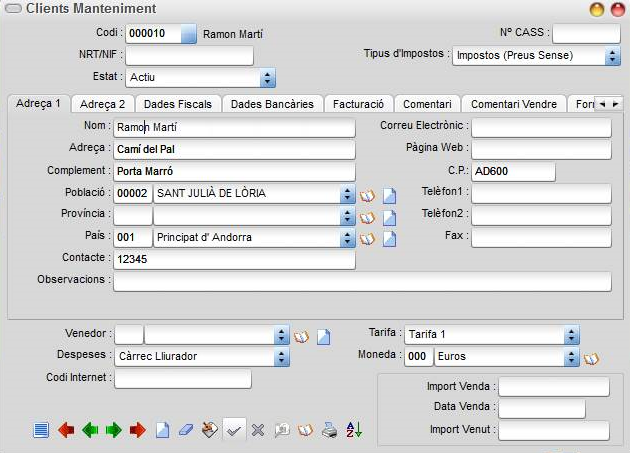
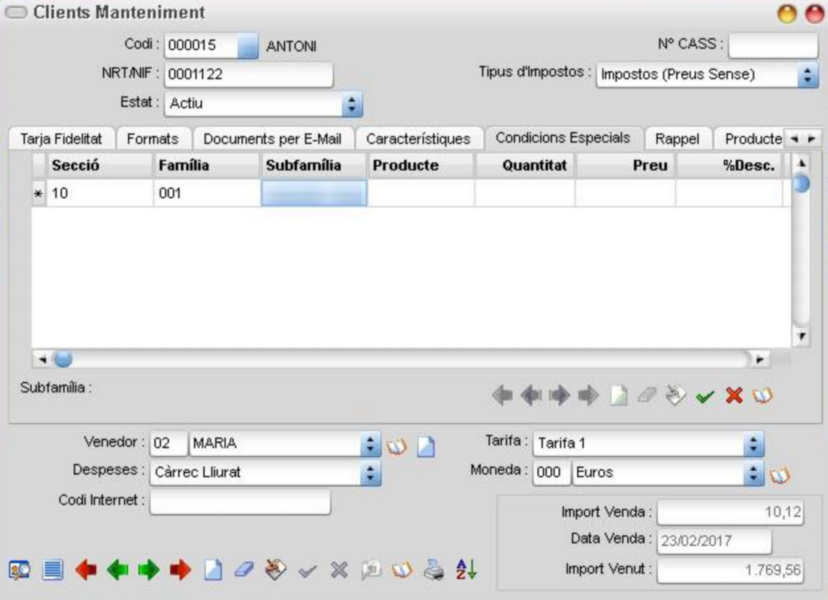
Es pot introduir qualsevol camp numèric decidit per l'usuari, i no permet valors amb lletres. Si es pitja [Intro] apareixen ?????? en el camp el que significa que el codi serà generat automàticament pel programa i de forma seqüencial al moment de procedir a guardar el nou client.
També, i prement la fletxa del lateral dret del camp, es té la possibilitat d'obrir un desplegable. Aquest desplegable ens mostra els clients (per poder buscar-ne un s'escriu la primera o les primeres lletres del client que es vol presentar, automàticament ens cerca el primer client que comenci per la lletra o les lletres demanades).
|
NºCASS
Es pot entrar el número de la CASS del pacient (els 7 darrers dígits) o número de cens.
Aquest camp s'utilitza per poder assignar un client automàticament al tiquet de venda.
En el cas de fer un tiquet per la CASS i no indicar codi de client, cercarà el número de la CASS (llegit de la banda magnètica de la tarja de la CASS) i en cas de trobar-lo assignarà el client. Si hi ha dos clients amb el mateix número de la CASS, assignarà el que tingui el codi intern més petit.
|
NRT/NIF
Número de Registre Tributari o Número d'identificació si es espanyol. |
Tipus d'Impostos
Podrem indicar el funcionament dels impostos pel client, pot valer :
Exempt -> El client no té impostos.
Impostos (Preus Sense) -> El client té impostos, els preus van sense impostos i al peu es gestionen.
Impostos (Preus Amb) -> El client té impostos, els preus van amb impostos i al peu s'informa del valor dels mateixos. |
Estat
Aquest camp permet conèixer l’estat de cada un dels clients que tenim donats d’alta. Pot tenir 3 valors, que són : Actiu, on s’hi podrà crear qualsevol tipus de document (albarà, pressupost, factura, ...); Històric; i Potencial, els quals només es podran fer pressupostos.
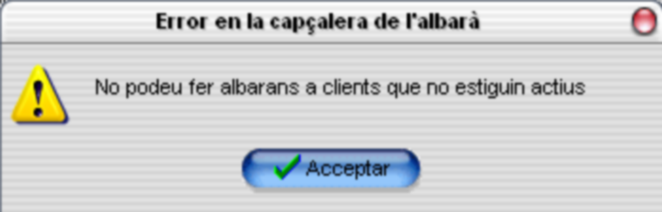
Nota : Els clients Històric i Potencial no apareixen a la llista desplegable dels manteniments de comandes, albarans i plantilles. En canvi, sí que apareixen si els busquem directament pel codi o amb les fletxes de desplaçament. Aquesta funcionalitat també es pot utilitzar per bloquejar les vendes d’un client, quan per motius de morositat o altres circumstàncies no es vulgui permetre realitzar noves vendes fins que no torni a passar en estat de Actiu. En el cas d’accedir al client directament pel codi o per les fletxes de desplaçament i voler fer un albarà o tiquet, si ens trobem al TPV, al moment de validar-lo ens apareixerà el missatge :
|
Peu
Venedor
Permet adjudicar un codi de venedor per cada client per poder en cas de voler portar una gestió de comissions per les vendes efectuades a dit client. |
Tarifa
Permet adjudicar la tarifa que serà utilitzada per defecte al confeccionar els albarans d'aquest client. |
Despeses
Indica si cobrirà les despeses el lliurat o lliurador a l’enviar els rebuts via disquet o mòdem. |
Moneda
Es carrega per mitjà d'un visual prement Dita moneda serà la que ens portarà per defecte al fer albarans o facturació. |

Camps informatius
Import Venda
Reflecteixen les dades de l’últim albarà tractat del client i són purament informatives, s'actualitzen cada cop que es guarda un albarà.
En cas de tenir instal·lat el mòdul de T.P.V, des de dit terminal tambè s'actualitzarà aquest camp. |
Data Venda
Es la data corresponen a l'ultim Import Venda |
Import Venut
És l'import acumulat de totes les compres del client. S'ajusta al saldo real al fer depuració.
Amb el botó |

Pestanyes

Aquestes 2 pestanyes permeten introduir 2 adreces per cada client que poden ser l'adreça.de l'oficina i la del magatzem, per mitjà dels diferents camps de Nom/Raó Social, Adreça, Complement, Població, País, Contacte, Observacions, Correu Electrònic, Pàgina Web, Telèfon1, Telèfon2, Fax, etc.. i altres dades reflectides en les pestanyes.
Respecte al Correu Electrònic, hi ha la possibilitat d’afegir-hi diferents adreces (separades per “,” (aconsellable) ò “;”).
Si hi ha més d’una adreça electrònica introduïda, al dirigir-nos al menú general i seleccionar Utilitats/Internet, a l’apartat de Imprimir Log SMTP, en cas d’enviar un missatge a més d'una adreça A: (no les Cc ni Cco) , es crea una entrada en el llistat de logs per a cada adreça enviada. Tot això en dues línies que reflecteixen els enviaments realitzats.
A les adreces de més, surt un asterisc entre parèntesis davant de l'adreça (això si s'ha enviat correctament el missatge, en cas d'error, només sortirà el text del log de la primera adreça). Log E-Mails, si s'envia un missatge a més d'una adreça A Per exemple: Quan enviem una factura al client, a l'opció Vendes/Factures/Consulta ho veurem reflectit. |

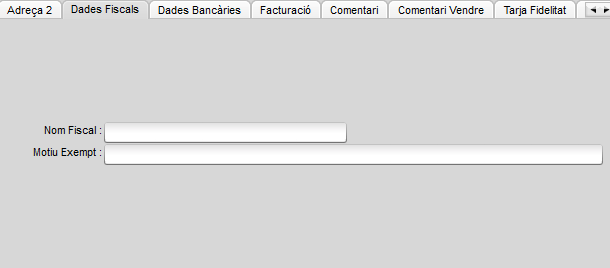
Nom Fiscal
Motiu Exempt
|
En aquesta pestanya s'hi introdueixen les dades bancàries del client.
F. Cobrament
Banc/Oficina/Número compte
Banc Trameses
|
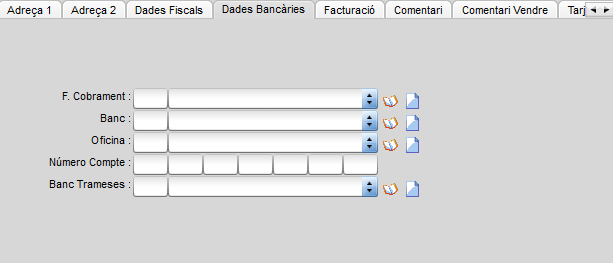
 per seleccionar una forma de cobrament ja existent o per fer una recerca més complexa mitjançant un filtre
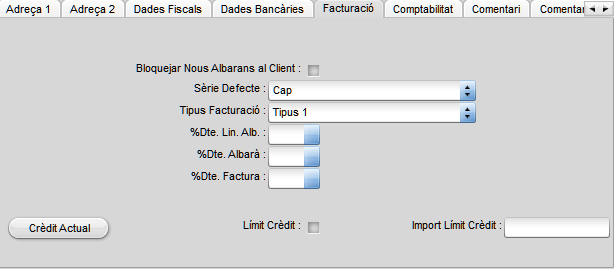
En aquesta pestanya s'hi introdueixen les dades de facturació del client. Bloquejar Nous Albarans al Client
Sèrie Defecte
Tipus Facturació
% Dte. Lin. Alb.
% Dte. Albarà
% Dte. Factura
Nota: El missatge que surt en el procés de facturació que indica el número de factures a realitzar, no diu s'imprimiran X factures sinó que es generaran X factures, ja que les factures no necessàriament s'imprimiran. Crèdit Actual (botó)
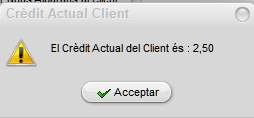
Al prémer aquest botó el programa ens informa del import del crèdit actual del client en moneda base en la facturació en funció del que se l'hi ha venut i no facturat.
Límit Crèdit Aquest swich permet activar el següent camp. Import Límit Crèdit Permet modificar l'import del límit del crèdit atribuït a les factures pendents de cobrar d'aquest client en funció del que se l'hi ha venut i no facturat.
Serà l’import, en moneda base, màxim de crèdit que podem fer al client. Si no indiquem res i Límit Crèdit està marcat, el client tindrà un límit de crèdit de 0. Per tant no es podran fer albarans a crèdit. |


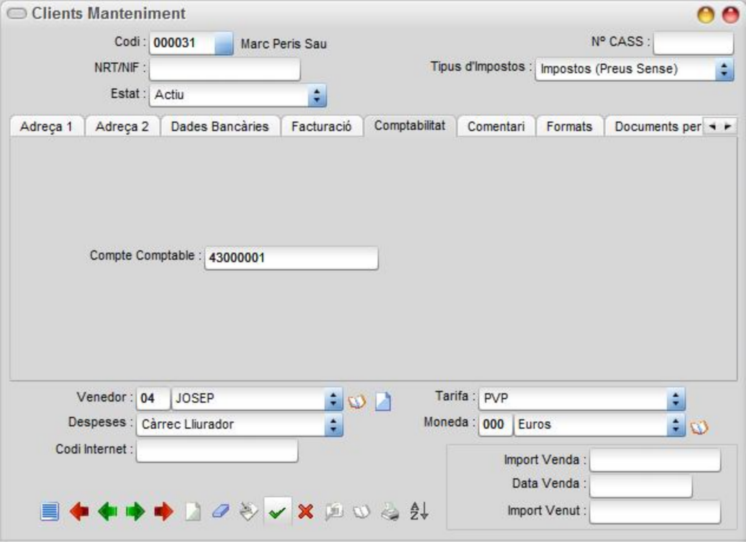
En aquest camp s'hi introdueix el número de compte comptable del propi client que servirà per poder ser identificat al programa de comptabilitat precedit del compte de major de clients (43).
|
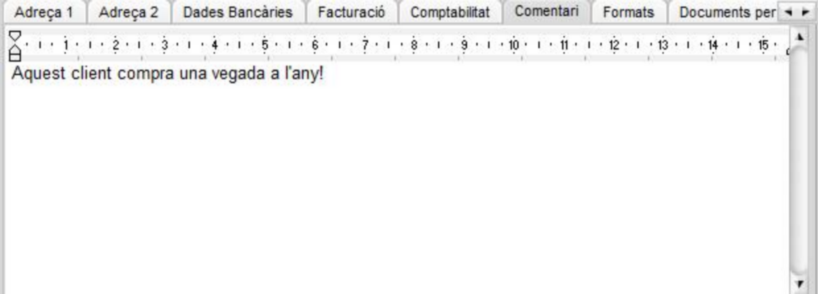
En aquesta pestanya es pot anotar qualsevol comentari llarg que es vulgui recordar sobre dit client. Té per finalitat el poder ampliar el camp d’Observacions.
En aquesta pantalla quan s'activa el cursor de escriptura, al peu de la mateixa s'activa una barra d'eines que permet seleccionar el tipus de lletra, negreta etc.
En el cas d'haver introduït alguna dada en aquest camp el titular “Comentari” apareix en negreta a mode de senyal.
|

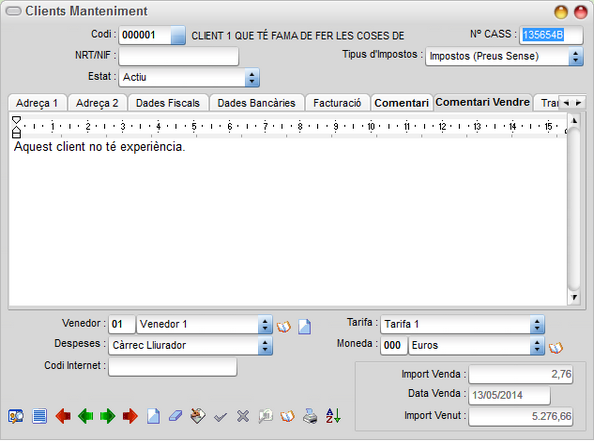
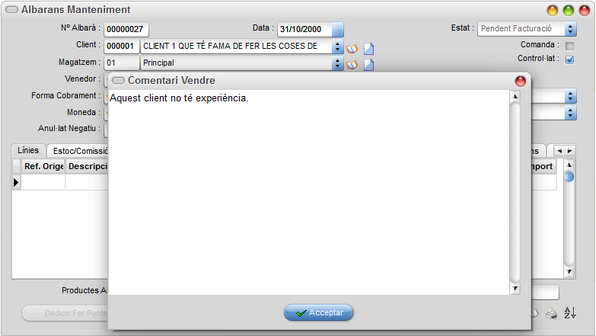
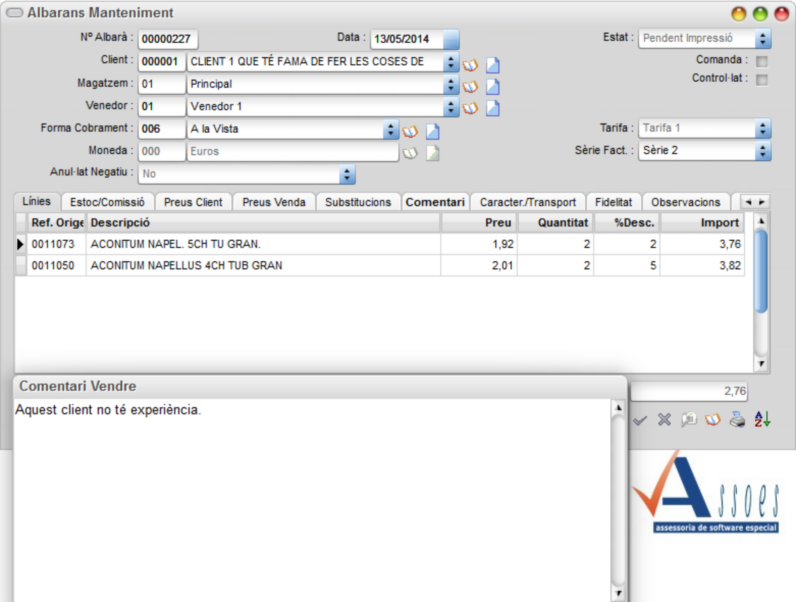
El text posat en aquesta pestanya, apareixerà en els documents de venda en funció d'allò indicat en l'opció Comentari Client Flotant de la pestanya Albarans de la configuració d'empresa.
Si l'opció no està marcada, sortirà el comentari de forma modal cada cop que es canviï el client.
Si l'opció està marcada, en els documents de venda del client (sempre i quan no estigui tancat, per exemple, en els albarans facturats no sortirà), el text sortirà en una finestra flotant que es podrà moure i/o redimensionar.
|
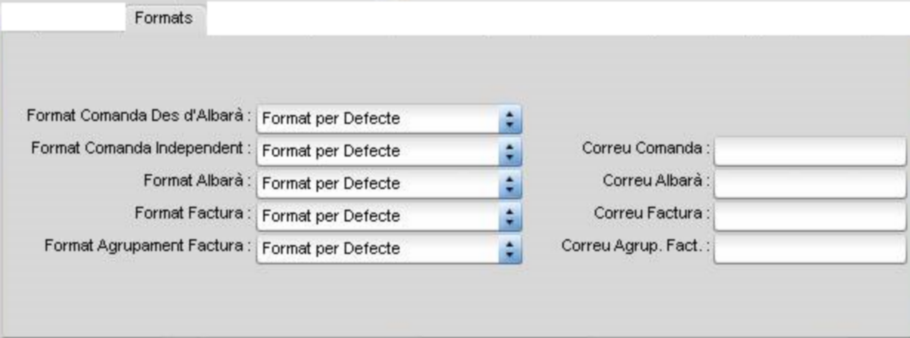
En aquesta pestanya es pot seleccionar el format de documents per defecte que volem utilitzar pel client de comandes, d'albarà i de factura, podent resignar-lo en tot moment. Als camps de correu electrònics serà on s'enviarà el missatge en funció del tipus de document. Si no s'especifica correu electrònic pel tipus de document, utilitzarà el correu electrònic de l'adreça 1.
|
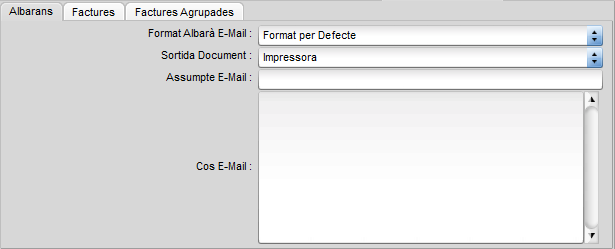
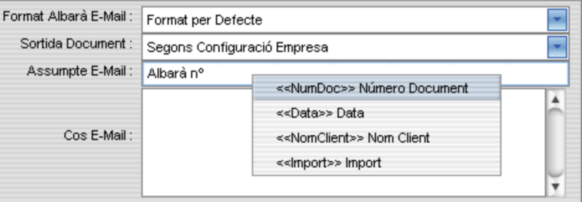
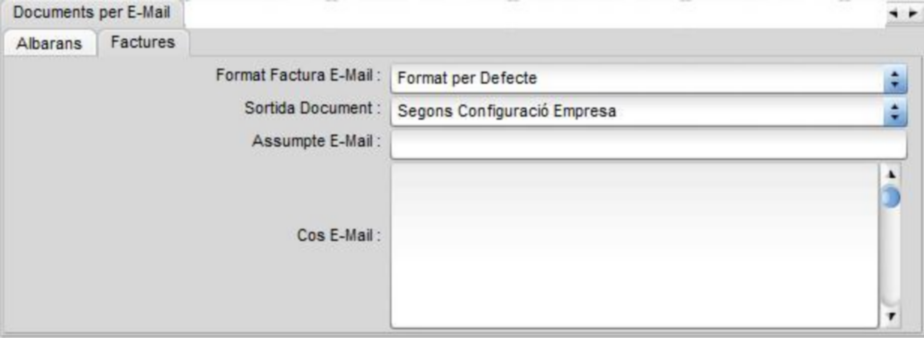
Els camps d'aquesta pestanya permeten poder personalitzar el format dels E-Mails que s'envien a cada client en concret, substituint en el cas de que tinguin les dades omplertes als formats preestablerts en la Configuració Empresa. Les pestanyes i els camps són els mateixos de la Configuració Empresa.
L'enviament d'E-Mails suporta l'enviament a múltiples adreces, separades per , (aconsellat) o ; (evitable).
Al validar la impressió albarans o factures, es podrà prémer el botó dret del ratolí sobre un document (o Ctrl + P) per fer un previ per pantalla del document. Aquesta opció és útil si tan sols hem enviat els documents per E-Mail i els volem el seu detall. Pestanyes
|
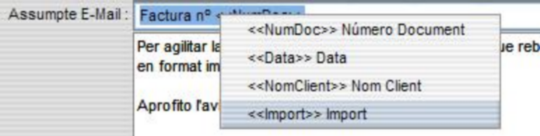
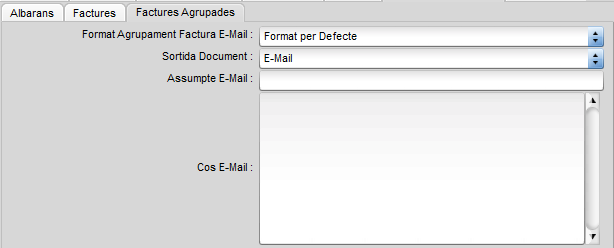
En aquesta pestanya es poden configurar de forma personalitzada i guardar fins a 14 característiques de lliure elecció.
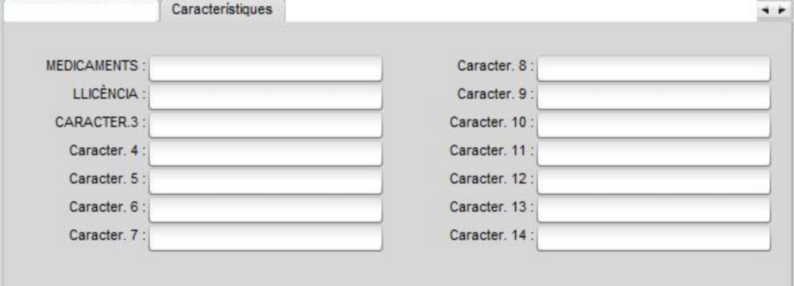
Per poder donar noms propis a cada una d'elles cal anar a Clients i modificar el nom per defecte pel nom personalitzat de camp i prémer <Intro> o fer clic amb el botó del ratolí sobre un altra casella. El canvi en la pestanya de Característiques de Clients es veurà reflectit al tornar a obrir dita opció. Pel botó |

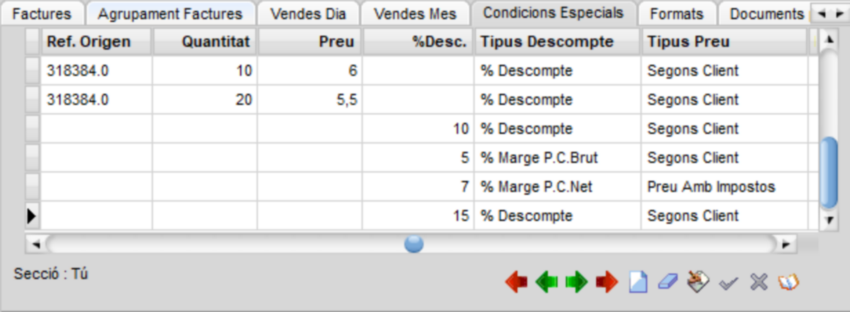
En aquesta pestanya podrem entrar els descomptes especials al client per Secció, Secció + Família, Secció + Família + Subfamília o Productes. Els descomptes aquí indicats s'incrementen al descompte de línia en els documents. La columna de Quantitat. Indicarà quantitat a partir de la qual (inclosa) s'aplicarà la condició especial.
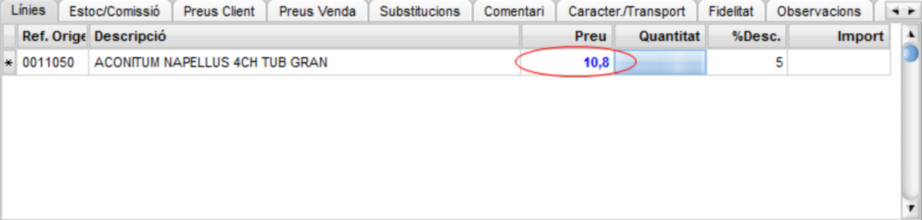
A part del descompte, també podrem posar el preu, ja que si sols s'entra el codi del producte, dit preu només s'aplicarà si es ven aquest producte a aquest client en especial.
Per mitjà del cursor horitzontal es desplacen les línies de les Condicions Especials a la dreta, cosa que ens permet poder indicar entre quines dates s'ha d'aplicar la condició especial, marcant primer Limitat i posant la Data Inici i Data Fi de la condició especial.
Tipus Descompte, indicarà que s'entra en la columna anterior (%Desc. o %Marge) i pot valer : % Descompte, s'entra % de descompe sobre el preu % Marge P.C.Brut, s'entra % de marge sobre el preu de cost brut % Marge P.C.Net, s'entra % de marge sobre el preu de cost net
Tipus Preu, en cas d'entrar un preu directe, s'indica com estan els impostos del mateix : Segons Client, segons allò indicat en Tipus d'impostos del clients Preu Sense Impostos, el preu és sense impostos Preu Amb Impostos, el preu és amb impostos. |


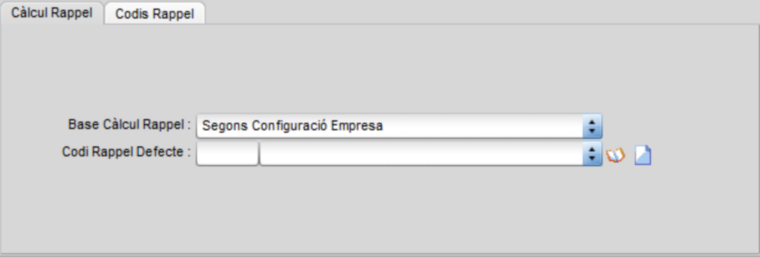
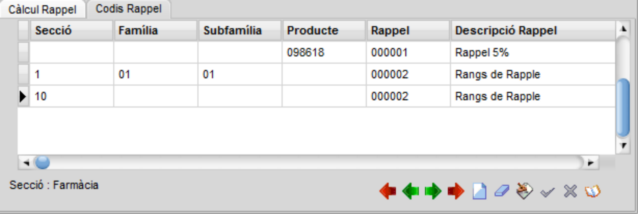
Aquesta pestanya sobre el Rappel mostra les següents pestanyes : Pestanyes
|
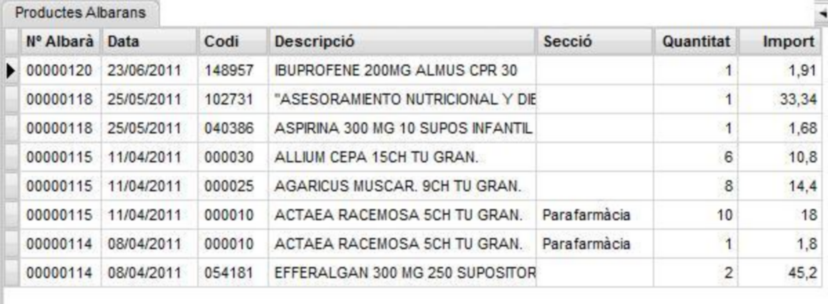
Aquesta pestanya mostra el detall dels productes comprats pel client en els albarans. Prement el botó dret del ratolí, podrem accedir a l'albarà i al producte.
|
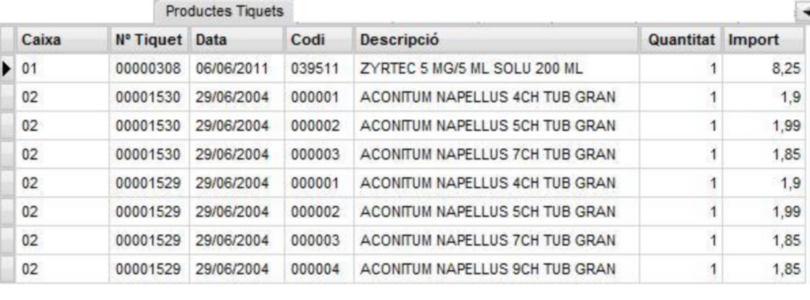
Aquesta pestanya mostra el detall dels productes comprats pel client en els tiquets. Prement el botó dret del ratolí, podrem accedir al tiquet i al producte.
|
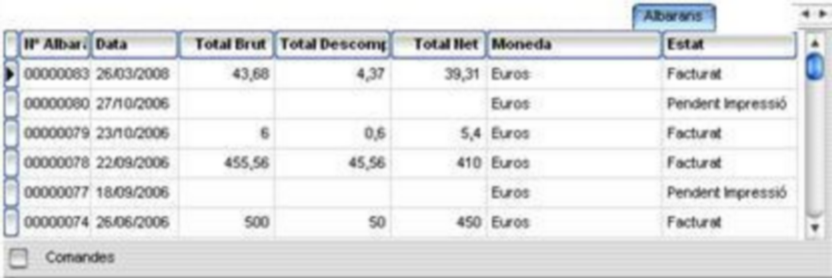
Aquesta pestanya mostra tots els albarans editats al client seleccionat amb els imports totals i l'estat en que es troba cada un d'ells.
Amb doble clic sobre la línia de l'albarà es pot veure el detall del mateix.
El camp Comandes el qual és un checkbox situat al peu de les línies, en el cas d'estar marcat, només es visualitzaran una relació de les comandes en que dit client està present, en cas contrari només apareixeran la relació d'albarans.
En l'edició i la facturació d'albarans, només sortirà la pantalla de selecció d'impressora al trobar el primer document que s'hagi d'imprimir. Si tots els clients són per E-Mail no sortirà mai, i passarà directament a la validació on, un cop acceptada (podem fer previs dels documents dins la pantalla de validació), s'enviaran per E-Mail. |
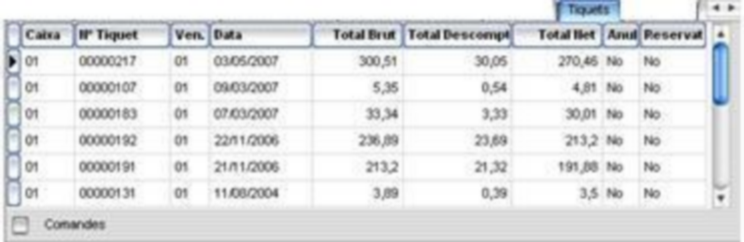
Aquesta pestanya mostra totes les compres del client amb el número de tiquets i amb el codi de la caixa en que s'ha efectuat la venda, el nº del tiquet a que correspon dita venda pel TPV, el codi del venedor que ha efectuat la venda, la moneda, la data, el total Brut abans de qualsevol descompte, el total dels descomptes efectuats tant a nivell de línies com del total i la indicació de si el tiquet pot haver estat anul·lat o no.
La finestra es pot redimensionar amb el botó esquerra del ratolí, i també les columnes de les línies.
El camp Comandes el qual és un checkbox situat al peu de les línies, en el cas d'estar marcat, només es visualitzaran una relació de les comandes per TPV que dit client pot haver realitzar, en cas contrari només apareixeran la relació dels tiquets referents a vendes.
|
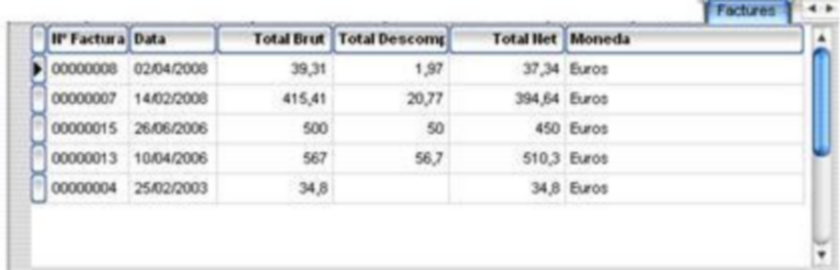
Aquesta pestanya mostra totes les factures editades al client seleccionat amb els imports totals. En cas d'haver estat depurades deixen d'aparèixer.
Amb doble clic sobre la línia de la factura es pot veure el detall de la mateixa. |
Aquesta pestanya mostra el total acumulat de totals bruts i descomptes de les vendes diàries a dit client. |
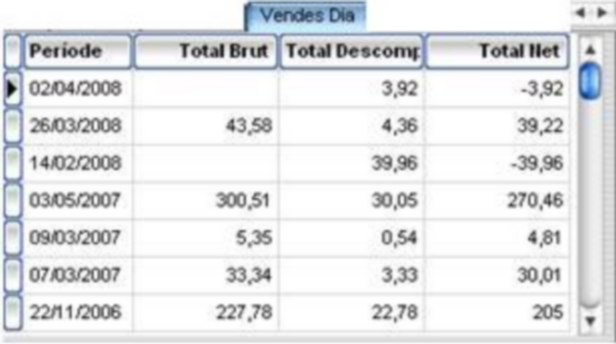
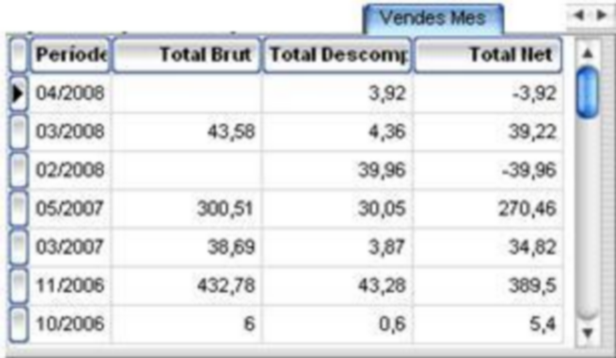
Aquesta pestanya mostra el total acumulat de totals bruts i descomptes de les vendes mensuals a dit client. |