A part del botons explicats a Botons i Eines existeixen uns botons específics per la Entrada de tiquets, alguns dels quals ja ha estat explicada la seva funcionalitat :
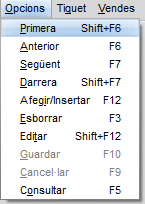
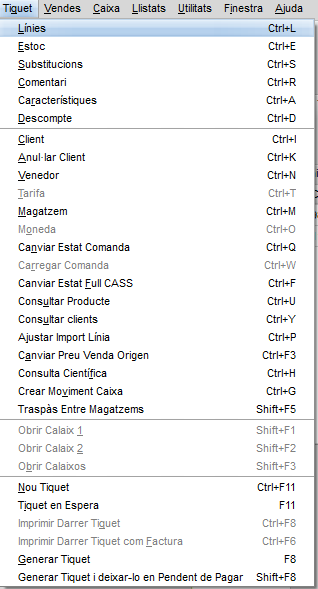

La botonera del peu de pantalla permet accedir per mitjà del ratolí a les diverses accions operatives disponibles. Les mateixes opcions es poden obtenir per mitjà d'aquestes dues opcions de menú que també indiquen les diferents tecles o combinacions de les mateixes que es poden utilitzar si no es vol fer servir dit ratolí.
Les 4 fletxes o les opcions <Anterior> <Següent> <Primera> <Darrera> o les tecles <F6> <F7> <Mayus.+F6> <Mayus.+F7> permeten avançar amunt i avall dins les línies del tiquet, anar a la primera línia o a la darrera.
Els botons d'Esborrar <F3>, Alta de registre <Afegir><F12>, Editar <Mayus.+F12>, Guardar (la línia) <F10>, Cancel·lar (la línia) <F9>, Consultar <F5> son de caràcter general i estan documentades a Convencions i tecles.
 Consultar productes
 Prement el botó podrem consultar els productes. Prement el botó podrem consultar els productes.
|
Consulta científica
 Prement el botó de consulta científica o <Ctrl+F>, si el producte es de farmàcia espanyola obre una aplicació en DOS del Consejo General de Colegios Oficiales de Farmacéuticos i si es de farmàcia francesa mostra la composició del producte. Prement el botó de consulta científica o <Ctrl+F>, si el producte es de farmàcia espanyola obre una aplicació en DOS del Consejo General de Colegios Oficiales de Farmacéuticos i si es de farmàcia francesa mostra la composició del producte.
|
Carregar Comanda
 Aquest botó permet carregar una comanda prèviament realitzada. Aquest botó permet carregar una comanda prèviament realitzada.
|
Crear Moviment Caixa
 Prement aquest botó o <Ctrl+G> permet accedir des de el Manteniment de Tiquets al Manteniment de moviments caixa i crear un moviment de caixa. Prement aquest botó o <Ctrl+G> permet accedir des de el Manteniment de Tiquets al Manteniment de moviments caixa i crear un moviment de caixa.
|
Generar Tiquet
 Permet generar el tiquet de venda una vegada introduïdes les línies de productes, equival a prémer <F8>. Permet generar el tiquet de venda una vegada introduïdes les línies de productes, equival a prémer <F8>.
|
Selecció forma pagament tiquet
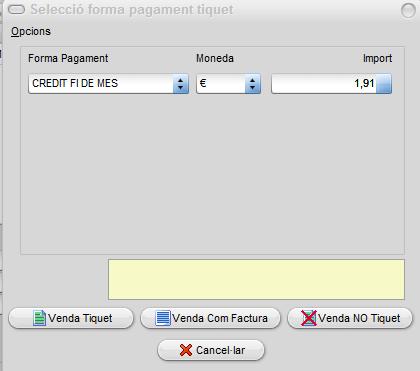
En la selecció de pagaments, al vendre el tiquet, s'ha afegit botó Venda Com Factura, per poder imprimir el tiquet com si fos una factura. Al clicar-lo sortirà la pantalla per poder seleccionar client o emplenar els camps de característiques (per poder posar les dades del client).
|
Imprimir Darrer Tiquet
 Permet imprimir de nou el darrer tiquet editat, equival a prémer <Ctrl+F8>. Permet imprimir de nou el darrer tiquet editat, equival a prémer <Ctrl+F8>.
|
Imprimir Darrer tiquet com a Factura
 Permet imprimir el darrer tiquet com si fos una factura. Permet imprimir el darrer tiquet com si fos una factura.
En la selecció de pagaments al vendre el tiquet, trobem el botó Venda Com Factura, per poder imprimir el tiquet com si fos una factura. Al clicar-lo sortirà pantalla per poder seleccionar client o emplenar els camps de característiques (per poder posar les dades del client).
|
Nou Tiquet
 Inicia la seqüència per generar un nou tiquet. (Normalment aquesta seqüència es automàtica) en el cas de prémer-lo anul·la tot lo introduït en l’actual, equival a prémer <Ctrl+F11> Inicia la seqüència per generar un nou tiquet. (Normalment aquesta seqüència es automàtica) en el cas de prémer-lo anul·la tot lo introduït en l’actual, equival a prémer <Ctrl+F11>
|
Tiquets en espera
 Aquest botó o de la tecla [F11] te per finalitat en una mateixa caixa el poder guardar un tiquet en espera en el cas d’estar un venedor entrant un tiquet i un altre venedor vol editar un altre tiquet i per urgència s’ha d’interrompre el primer, aquest primer pot guardar el tiquet temporalment i donar pas a poder editar el segon. Aquest botó o de la tecla [F11] te per finalitat en una mateixa caixa el poder guardar un tiquet en espera en el cas d’estar un venedor entrant un tiquet i un altre venedor vol editar un altre tiquet i per urgència s’ha d’interrompre el primer, aquest primer pot guardar el tiquet temporalment i donar pas a poder editar el segon.
|
Recuperar tiquets en espera
 Com es poden posar tants tiquets en espera com es vulgui, amb aquest botó es possible recuperar-los a voluntat en el moment que es necessitin de nou, en primer lloc apareix una pantalla per poder filtrar per diferents criteris de recerca, si no hi ha masses tiquets en espera es recomana prémer directament Acceptar i seguidament ens presenta una pantalla amb tantes línies com tiquets en espera hi hagi. Com es poden posar tants tiquets en espera com es vulgui, amb aquest botó es possible recuperar-los a voluntat en el moment que es necessitin de nou, en primer lloc apareix una pantalla per poder filtrar per diferents criteris de recerca, si no hi ha masses tiquets en espera es recomana prémer directament Acceptar i seguidament ens presenta una pantalla amb tantes línies com tiquets en espera hi hagi.
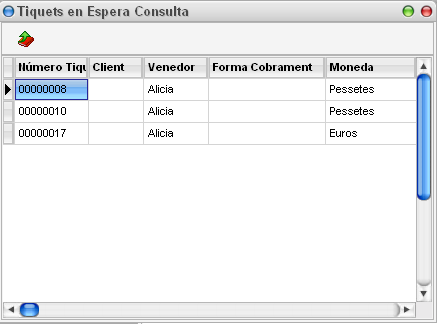
Es fa un doble clic sobre la línia del tiquet que es desitja obrir. Seguidament es presenta la pantalla de vendes amb el tiquet sol·licitat.
|
Obrir Calaix 1 / Calaix 2
 Permet obrir el primer Calaix o prement <Shift+F1>, el segon Calaix o prement <Shift+F2>, si està instal·lat també es poden obrir els 2 alhora prement <Shift+F3> Permet obrir el primer Calaix o prement <Shift+F1>, el segon Calaix o prement <Shift+F2>, si està instal·lat també es poden obrir els 2 alhora prement <Shift+F3>
|
Traspàs entre Magatzems
 Prement aquest botó, ens permet accedir al traspàs entre magatzems (Shift + F5 com a abreviació de teclat). Prement aquest botó, ens permet accedir al traspàs entre magatzems (Shift + F5 com a abreviació de teclat).
Nota: Aquesta opció només estarà disponible si es té accés al manteniment de traspassos entre magatzems.
|