Vendes en treball de mostrador agrupa l'activitat principal del front office amb totes les eines necessàries per poder gestionar les vendes amb totes les seves particularitats.
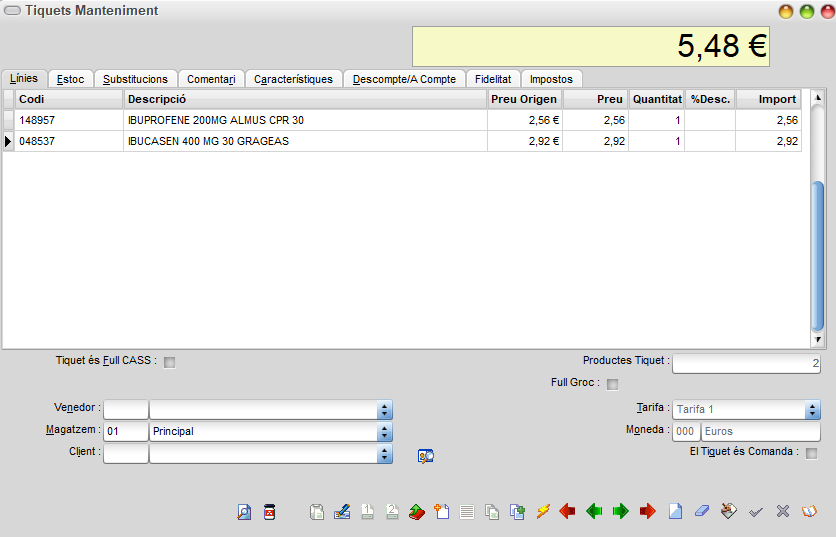
Es el manteniment que permet entrar les dades per generar el tiquet de caixa de forma senzilla i ràpida, a més de moltes altres funcionalitats complementaries.
La finestra es pot redimensionar amb el botó esquerra del ratolí, i també les columnes de les línies. 
Mostra diferents pestanyes per poder portar diferents accions paral·leles a la venda que s'està efectuant.
Pestanyes

Codi
Descripció
Preu Origen
Preu
Quantitat
% Desc.
Import
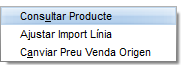
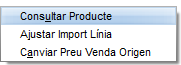
Menú Flotant en línies (premer botó dret sobre la línia) En el cas de voler accedir directament al Consulta producte , només cal prémer el botó dret del ratolí dins de la zona de línies, fer aparèixer un menú flotant, que al prémer-lo amb el botó esquerra del mateix ratolí, obre dit manteniment, si es té un teclat per Windows també s’obre prement la tecla d’obertura de menú.
La primera opció obre la fitxa del producte i mostra totes les seves dades i informació relacionada.
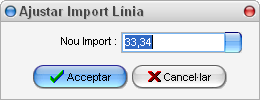
La segona opció Ajustar Import Línia permet poder ajustar la quantitat d’un import d’una línia, apareixent la pantalla que segueix per poder introduir dit import.
mostrant després d’acceptar i en el camp %Desc. El percentatge resultant.
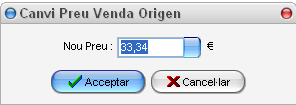
La tercera opció Canviar Preu Venda Origen permet ajustar el preu de venda a origen, sense que es modifiqui a la fitxa del producte.
Si aquest preu fos indicat en una moneda diferent a la del tiquet, al canviar l’import d’aquesta recalcula el preu en la moneda del tiquet, segons els canvis assignats. |
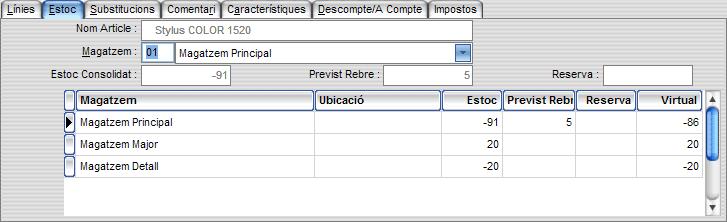
Per mitjà d’aquest tab que mostra l’estoc de la línia seleccionada del producte, es pot seleccionar un magatzem diferent al que es vol rebaixar l’estoc del producte efectuant dit canvi des de el camp Magatzem. |
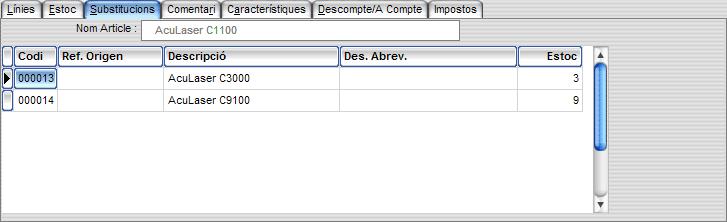
En el cas que el producte tingui assignats productes en substitució en aquest tab es poden veure amb els seus estocs corresponents. |
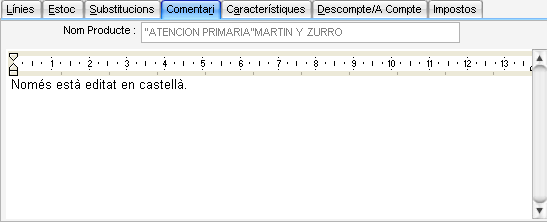
En el cas que el producte disposi de un comentari, aquest es mostra en el tab, podent-se modificar des de el propi tiquet. |
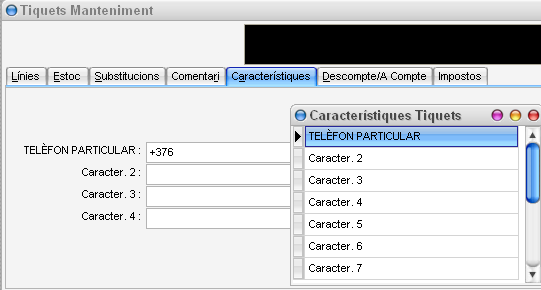
El tiquet pot tenir uns camps característiques addicionals i configurables per poder ser omplerts amb informació especifica que només afecta a dit tiquet. |
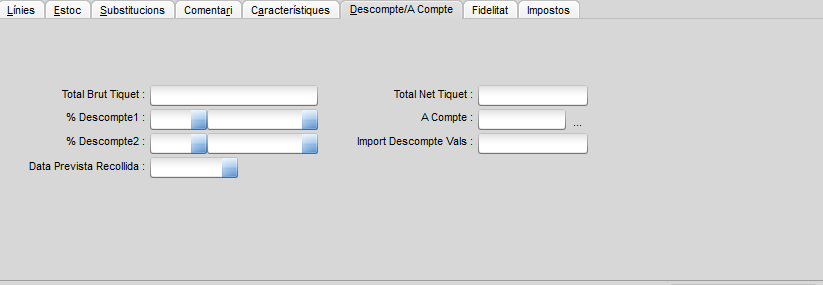
% Descompte1
% Descompte2
Import Descompte Vals
A Compte
|
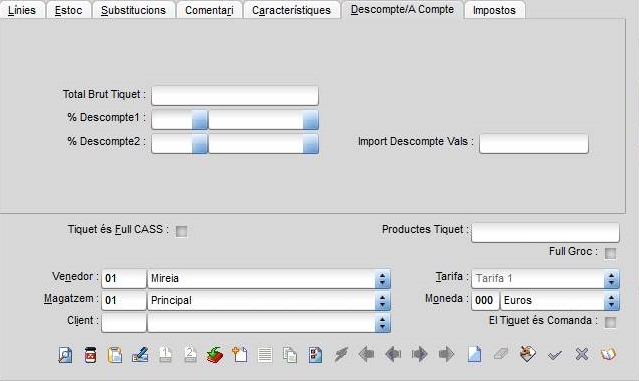
 podrem Consultar/Modificar els A Comptes fets pel client, en el camp veure'm la suma de tots ells.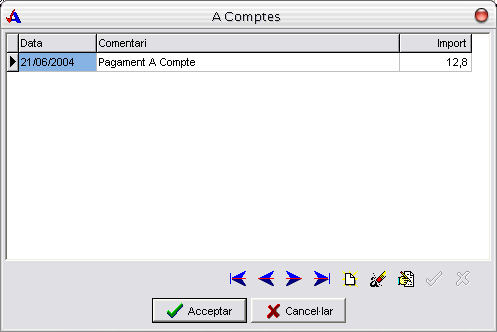
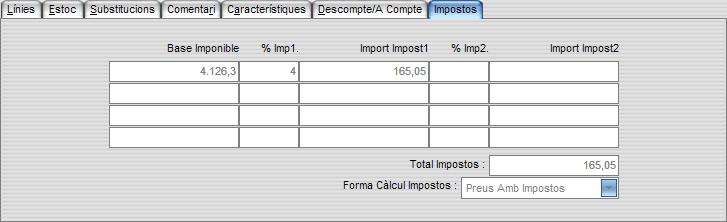
En aquest tab i el cas que els preus del tiquet estiguin configurats amb impostos mostrarà el desglossament del mateixos en cas contrari mostrarà els camps en blanc. Només es veuran desglossats els productes que tinguin l’impost entrat a la fitxa del producte. |
Peu
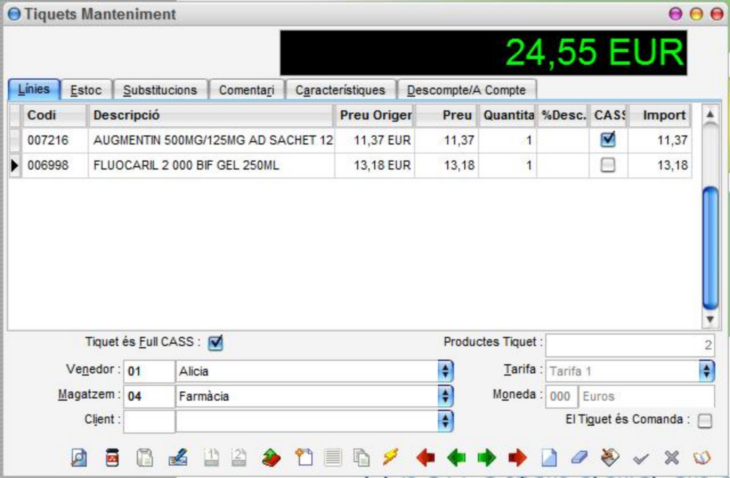
Tiquet es Full CASS
Si es marca indicarà que el tiquet és una full de la CASS i s'obre una finestra per demanar les dades del pacient.
Si es marca indicarà que el tiquet és una full de la CASS, reemborsable per aquesta.
Si es marca El Tiquet és Comanda, no demanarà dades tarja CASS al marcar Tiquet és Full CASS, ja que les mateixes es demanaran al validar el tiquet (quan deixi de ser comanda).
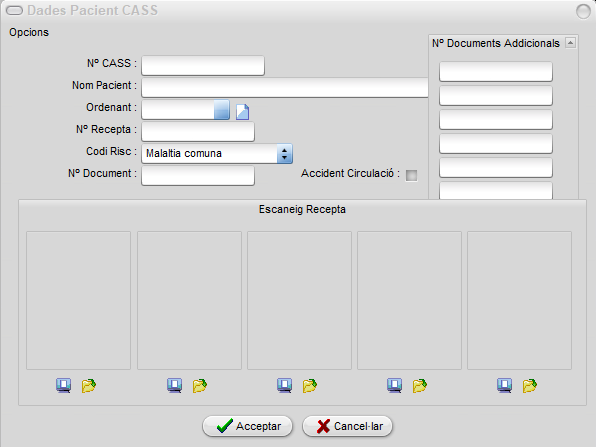
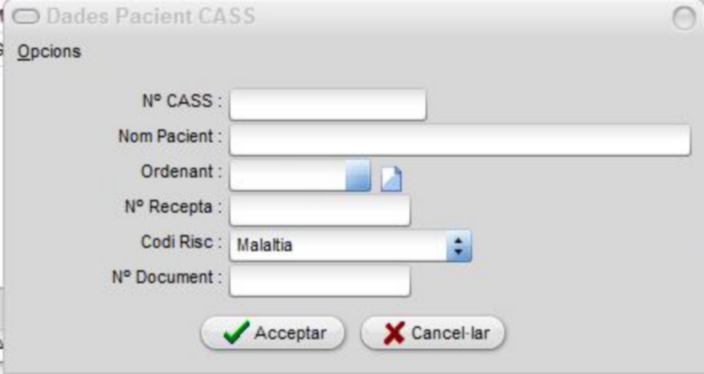
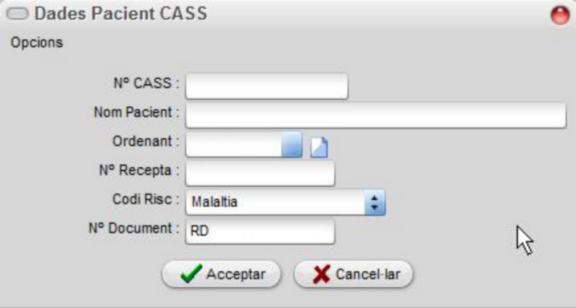
Al marcar el camp ens demanarà les dades del pacient i el metge ordenant de la recepta :
En el camp anomenat Nº. Recepta, on a l’escanejà el codi de barres del full de recepta sortirà el número de la recepta en aquest camp. Aquest Nº. Recepta queda reflectit en el tiquet. En el format de Tiquet CASS aquest número apareix en el camp Doc. Assoc. (Doc2_CASS).
S'ha fet que quan entrem un document de la CASS (a l’ entrar les dades de la tarja de client) a Codi Risc si entrem Malaltia, acceptarà a Nº Document el tipus de document RD.
Al marcar el tiquet com un Full de CASS, en les línies sortirà una nova marca CASS que si es marca ens indicarà que el producte en qüestió forma part de la recepta. Aquesta opció és útil quan en un mateix tiquet hi ha productes que formen part de la recepta i altres que no.
En el camp anomenat Nº. Recepta, on a l’escanejà el codi de barres del full de recepta sortirà el número de la recepta en aquest camp. Aquest Nº. Recepta queda reflectit en el tiquet. |

Productes Tiquet
Quantitat total de productes del tiquet. |
Full Groc
En cas de fer un Full Groc cal omplir les dades a mà en formulari en format paper. |
Venedor
Porta per defecte l'indicat en la configuració de la Caixa corresponent. En la llista desplegable porta la llista del venedors atribuïts a dita caixa. En cas d’estar activada l’opció Demanar Venedor en el manteniment de caixes i per cada una d’elles, al obrir l’entrada de tiquets o per cada nou tiquet, desplega la llista de venedors per facilitar la selecció dels mateixos abans de procedir a l’entrada de les línies del producte. Una vegada seleccionat aquest el cursor es situa automàticament al camp codi. |
Tarifa
Porta per defecte els indicats en la configuració de la Caixa corresponent. |
Magatzem
Porta per defecte els indicats en la configuració de la Caixa corresponent. |
Moneda
Porta per defecte la moneda base, podent utilitzar qualsevol altra moneda que estigui ja donada d'alta. |
Client
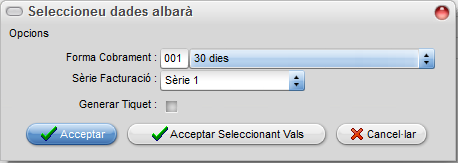
En aquest camp apareix la llista de clients (no deutors) donats d'alta a Andofarma amb els quals volem generar un albarà enlloc d'un tiquet amb la finalitat de poder gestionar-los per el procediment normal de facturació.
Al validar l'entrada de tiquets en lloc de presentar la pantalla de cobrament per caixa, presenta la següent pantalla des de la qual es pot modificar la Forma de cobrament de dit albarà i la Sèrie de facturació. En el cas que dit client, que de forma habitual es factura, en aquesta compra en concret volgués pagar per caixa es pot marcar la casella Generar tiquet i converteix la gestió d'albarà en una gestió de tiquet a cobrar per caixa, presentant la pantalla de forma de cobrament de tiquet, sent tractada com una venda normal de caixa.
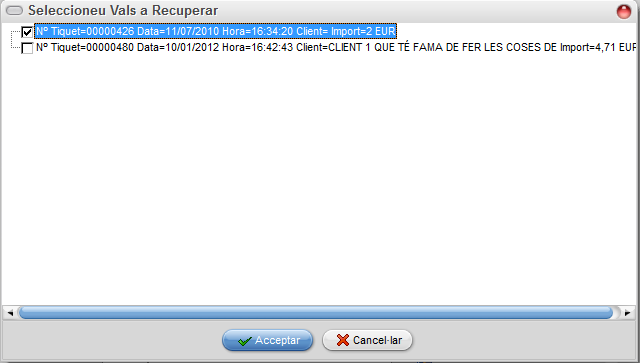
Si cliquem sobre el botó Acceptar Seleccionant Vals, sempre i quan hi hagui vals pendents de rebre ens sortirà una pantalla on podrem seleccionar els vals que s’han rebut en la venda.
Un cop seleccionats els vals, l’import dels mateixos es considerà com a compte en l’albarà i restarà del total del mateix. Al fer el tancament de caixa, l’import dels vals marcats sortirà sumat en la forma de pagament que tingui marcada l’opció Recuperació Val. |
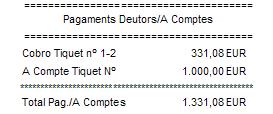
Si està marcat el tiquet serà convertit en comanda, la qual podrà tenir uns lliuraments A compte quina quantitat monetària es veurà reflectida en el tancament doncs es un ingrés que augmenta el fons de caixa.
Si es marca El Tiquet és Comanda, no demanarà dades tarja CASS al marcar Tiquet és Full CASS, ja que les mateixes es demanaran al validar el tiquet (quan deixi de ser comanda).
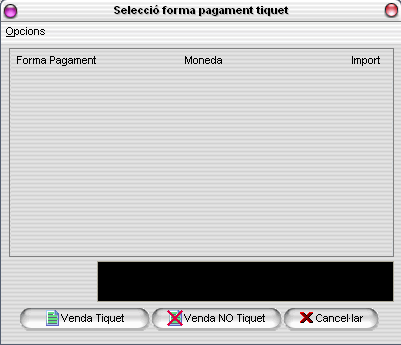
Nota: Per poder crear una comanda es necessari crear abans les dades del client des d'Andofarma, doncs al ser validada demana el client a la que anirà dirigida i seguidament mostrarà la pantalla de selecció de forma de pagament sense dades doncs es comanda i no venda tancada.
Es pot imprimir un tiquet que justifica la comanda i el lliurament a compte perquè el client ho pugui presentar per retirar la mercaderia en data posterior. En el moment de la recollida de la mercaderia encomanada caldrà recuperar la comanda corresponent, utilitzarem
Un cop carregada la comanda, la podrem modificar (i continuar amb una comanda) o validar amb lo qual la convertirem en un tiquet definitiu en que l'import del mateix serà el total menys els A comptes ja liquidat. Per aquest motiu al prémer
Atenció !!! Si carreguem la comanda i no la validem, no haurem fet absolutament res, quedant la comanda intacta. Al camp A Compte només hi podem accedir quan sigui una comanda. |
 per aquest propòsit després d'aparèixer la pantalla de filtres i acceptar es pot seleccionar la comanda que ens interessa amb doble clic sobre la línia de la mateixa.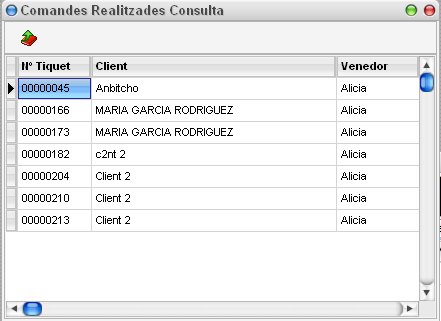
 o
o 
Estoc Negatiu TPV
Si hem marcat en configuració empresa en el tab. Productes, l’opció amb el nom Estoc Negatiu TPV (per defecte estarà marcada), ens deixarà fer vendes que provoquin estoc en negatiu.
En cas que estigui desmarcada aquesta opció, a l’entrar la línia del producte o validar el tiquet, sempre i quan aquest no sigui una comanda, ens apareixerà una finestra amb el següent missatge:
|

Opcions de Cobrament i Facturació
Una vegada s’han omplert les línies del tiquet es poden presentar diferents situacions :
Crear un Val a partir de un tiquet negatiu
Passar directament al cobrament del tiquet
Crear un albarà a partir de un tiquet
Consulta cientifica Farmàcia Espanyola
En els productes de farmàcia espanyola una vegada activat el programa extern del Consejo aquest permet obtenir les diferents informacions sobre el producte seleccionat navegant pel seu menú intern. |
Consulta cientifica Farmàcia Francesa
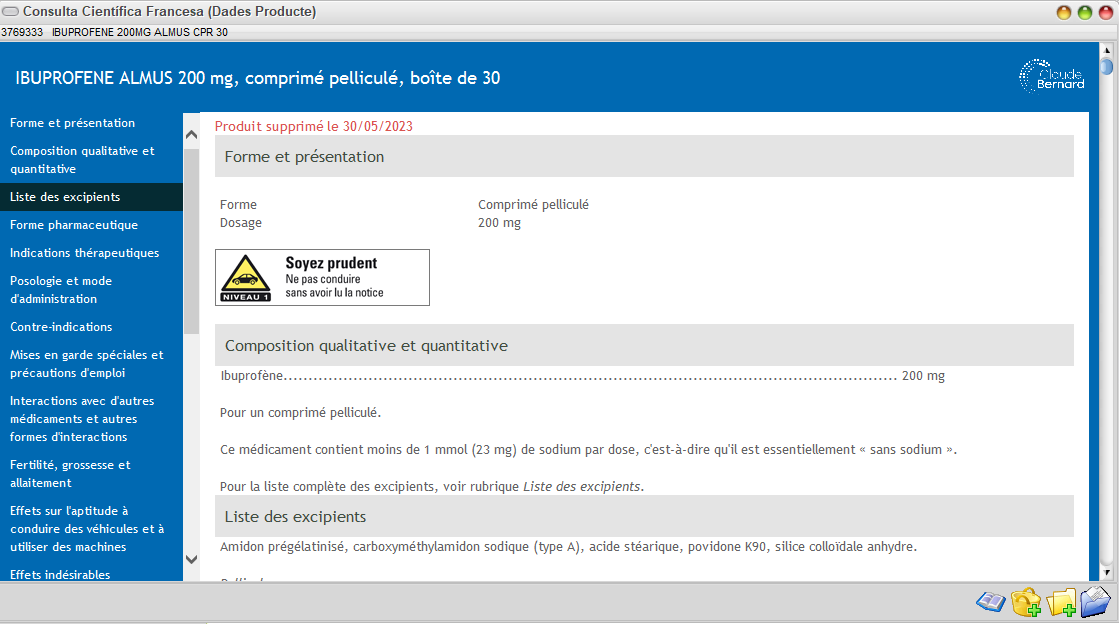
El programa científic de la Farmàcia Francesa (Banque Claude Bernard) s'activa directament i de forma selectiva per cada medicament, des de la mateixa línia del producte seleccionat al TPV.
El primer botó començant per l'esquerra permet accedir a les dades del producte seleccionat a la pantalla per entrar les línies del tiquet en elaboració d'aquesta pantalla es la que s'obre per defecte.
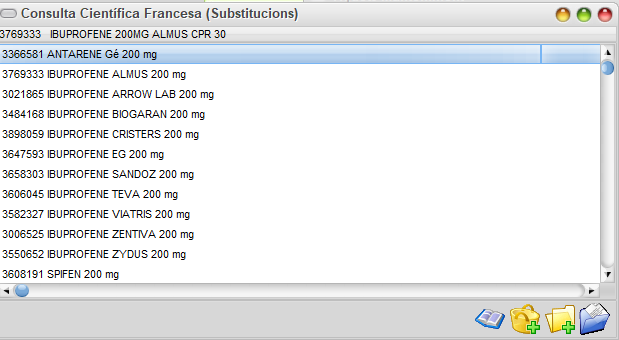
El botó a continuació obre una pantalla en que es mostren tots els productes substituts del producte seleccionat.
Al seleccionar-ne un de determinat et mostra la seva fitxa científica.
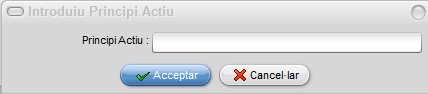
El tercer botó cap a la dreta Et permet fer una cerca del producte per principi actiu.
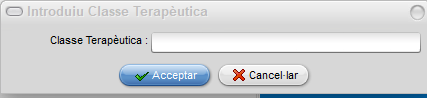
El següent botó permet una cerca del producte per classe terapèutica.
|