La finestra es pot redimensionar amb el botó esquerra del ratolí, i també les columnes de les línies. 
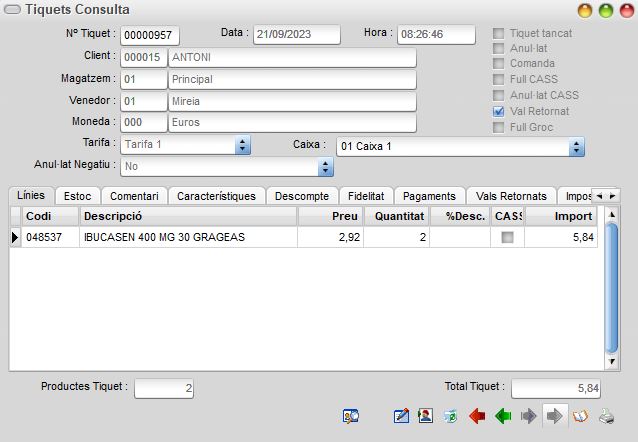
Una vegada generat i validat un tiquet, es pot consultar en tot moment per mitjà d’aquesta opció. Es pot buscar introduint directament el numero buscat al camp Nº Tiquet i prement Intro. Per mitjà del botó de recerca  es pot aconseguir el mateix per criteris diferents al número de tiquet. El botó de la impressora
  permet poder imprimir el tiquet seleccionat tantes vegades com es desitgi i ens demana si es vol: Imprimir Tiquet o Imprimir Tiquet com Factura. Això només és una altra forma d'imprimir el tiquet, i a la comptabilitat és traspassa com un tiquet normal i corrent i/o en el tancament de caixa amb la resta de tiquets del dia.
Si volem imprimir un format com, per exemple, un tiquet, si cliquem el botó  hi ha un botó
  , en la finestra de Configuració Impressora sempre que surti el botó
  . D'aquesta forma podrem enviar el document per E-Mail sense tenir que anar al previ.
I el botó de la paperera  permet anular el mateix o rehabilitar-lo
  sempre que no hagi passat el procés de tancament.
Per saber l’estat en que es troba cada un dels tiquets es pot veure si els 3 camps inactius del costat superior dret estan marcats o no el quart camp queda marcat per defecte a menys que dit tiquet sigui un val en que romandrà desactivat mentre el val no sigui recuperat.
 Aquest botó permet cercar full CASS per Número Full o Número CASS del pacient (Mòdul CASS).
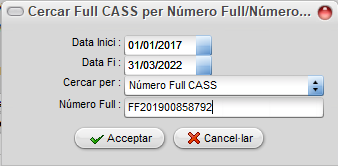
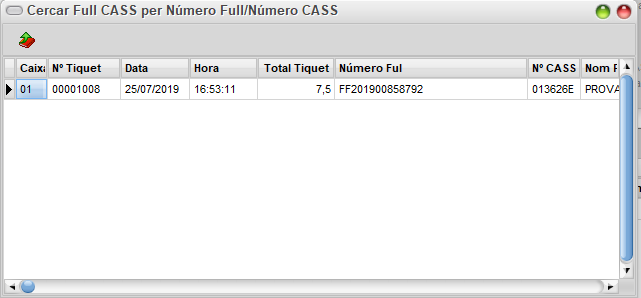
Al clicar-lo, ens demanarà entre quins dates volem cercar, el tipus de cerca (Número Full CASS o Número CASS Pacient) i el valor a Cercar. Al clicar acceptar ens portarà la llista de tiquets que ha trobat segons el valor a cercar. Al fer doble clic sobre el tiquet que ens interessi, el carregarà en la consulta de tiquets per poder veure el seu detall.
 Aquest botó permet modificar les característiques que s’haguessin pogut entrar al tiquet tot i estar tancat.
 Aquest botó permet assignar un client tot i estar tancat, a efectes de que es vulgui portar un control estadístic de les compres al comptat de dit client.
Els diferents tabs o pestanyes es corresponent als de la entrada del tiquet ja han estat explicats en l’apartat corresponent, només comentarem els tabs que ens informen sobre les modalitats de cobrament emprades segons mostra la següent figura.
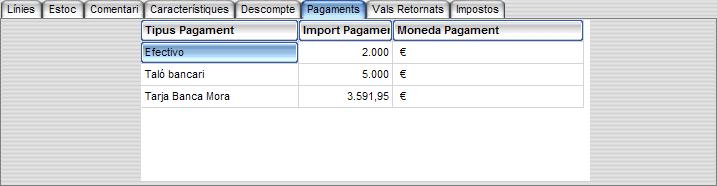
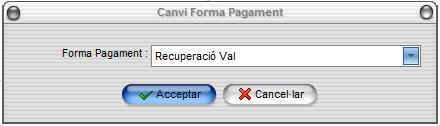
Si premem el botó dret del ratolí sobre un pagament, ens apareixerà una pantalla de Canvi de Forma de Pagament i podrem canviar el tipus de pagament, sempre i quan el tiquet no estigui tancat o anul·lat. Si es canvia la forma de pagament d'un tiquet, passant d'efectiu a tarja i aquest té un canvi, s'anul·la el mateix.
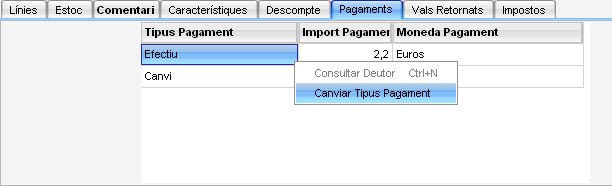
També tornarà a fer la impressió del tiquet de venda.
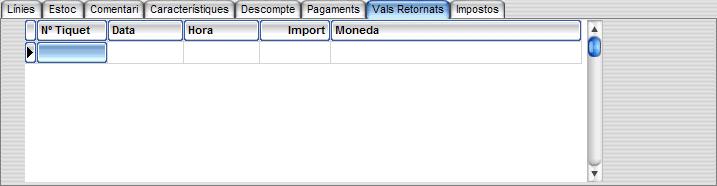
I el detall de les dades, data, hora etc.. de un val recuperat si fos el cas segons mostra la següent figura.
Val Retornat, estarà marcat si el tiquet no és un val o el mateix ja s'ha retornat. En cas d'estar desmarcat indica que és un val que encara no s'ha retornat.
Atenció!!! El programa no permet modificar les línies del tiquet una vegada ha estat validat, per tant aquesta consulta només permet fer les modificacions especifiques abans mencionades .