Capçalera, Peu i Pestanyes
|
|---|
Camps:
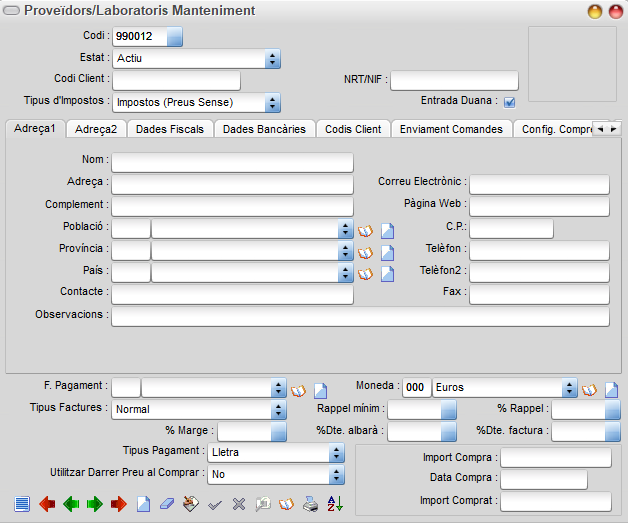
Permet introduir les dades del Proveïdor i del Laboratori per mitjà dels diferents camps: Nom, Adreça, etc.
Cap
Codi
Es pot introduir qualsevol valor numèric decidit per l'usuari, tot i que no permeten valors amb lletres. Si es prem [Intro] apareixen en el camp, i això significa que el codi serà generat automàticament pel programa i de forma seqüencial al moment de procedir a guardar el nou producte.
També, prement la fletxa del lateral dret del camp, es té la possibilitat d'obrir un desplegable, aquest ens mostra els proveïdors ja creats. Per poder buscar-ne un (una vegada desplegat) s'escriu la primera o les primeres lletres del proveïdor que es vol presentar, i automàticament ens cerca el primer proveïdor que comenci per la lletra o les lletres demanades. |
Estat
els tipus d'estat que pot tenir un proveïdor son : Actiu, per la majoria de casos quan s'ha donat d'alta un nou proveïdor que s'utilitza regularment.
Històric, en els casos que s'ha donat de baixa i es volen utilitzar o consultar les seves dades històriques, sense que aparegui en els diferents filtres que apareixen els proveïdors que tenen activitat. |
Codi Client
És un camp informatiu, i serveix per guardar el codi de client que ens té assignat el proveïdor/laboratori, com a client seu. S'utilitza en la identificació a prop del proveïdor/laboratori quan s'envia una comanda via mòdem de forma automàtica. |
NRT//NIF
NRT (Número de Registre Tributari –Andorra) /NIF (Número d'identificació Fiscal – Espanya) del proveïdor. |
Tipus d'Impostos
Podrem indicar el funcionament dels impostos pel proveïdor...pot valer :
|
Si es marca, indicarà que les compres d’aquest proveïdor entren per la Duana. Aleshores haurem d’entrar l’import de l’IGI a mà en les recepcions o factures del proveïdor.
Peu
F. Pagament
Es carrega per mitjà d'una llista desplegable prement
Aquesta forma de pagament serà la que ens portarà per defecte al fer comandes o recepcions del proveïdor/laboratori.
Ampliació en l'apartat de Formes de Pagament. |

Moneda
Es carrega per mitjà d'una llista desplegable prement
Aquesta moneda serà la que ens portarà per defecte al fer comandes o recepcions del proveïdor/laboratori.
Ampliació en l'apartat de Monedes. |

Tipus Factures
Es poden donar 2 tipus de factures: especial o normal. La primera tracta els descomptes específics de la factura de Alliance, i la segona tracta els descomptes de la resta de proveïdors. |
Rappel mínim
Permet anotar les condicions mínimes, per exemple de volum monetari de vendes, a partir del qual el proveïdor/laboratori ens aplica un ràpel. És un camp informatiu sense incidència en cap càlcul. |
% Rappel
Import del ràpel expressat en percentatge en relació a la informació del camp anterior. És un camp informatiu sense incidència en cap càlcul. |
% Marge
(Cal disposar del Mòdul Suplement Recepcions)
Permet entrar el marge del proveïdor sobre els productes per ell subministrats. La quantitat introduïda en aquest camp l'aplica sobre el camp % Marge Proveïdor del mòdul que en forma de pantalla flotant s'activa en les línies de les recepcions . |
% Dte. albarà
Es portarà per defecte cada vegada que s'introdueixi una línia de producte al fer comandes o recepcions amb aquest proveïdor/laboratori, permet una precisió fina a 4 decimals. |
% Dte. factura
Permet anotar el descompte que el proveïdor ens aplicarà sobre el total de la recepció. És un camp informatiu sense incidència en cap càlcul. |
Tipus Pagament
Permet entrar el Tipus de Pagament per defecte que apareixerà en crear pagaments de proveïdors i es poden seleccionar entre els tipus: Lletra, Xec, Transferència, Efectiu i Pagaré.
Es carrega per mitjà d'una llista desplegable prement |

Utilitzar Darrer Preu al Comprar
Aquest camp permet 4 opcions que, a l'hora de fer una compra, permet al proveïdor: no fer res [No], utilitzar el darrer preu i el darrer descompte d'un mateix producte que ens ha fet el proveïdors en lloc d'utilitzar el preu de cost actual
[Preu+Descompte], utilitzar només el darrer preu d'un mateix producte [Preu] o utilitzar solament el darrer descompte [Descompte].
Es carrega per mitjà d'una llista desplegable prement |

Camps només informatius:
Import compra
És l'import de la darrera compra al proveïdor/laboratori (recepció). |
Data compra
És la data de la darrera compra al proveïdor/laboratori. |
Import comprat
És la suma dels imports de totes les compres al proveïdor/laboratori.
Els imports acumulats d'aquests 3 últims camps de caire informatiu estan calculats en moneda base.
Amb el botó  podrem imprimir una fitxa del proveïdor, la qual és totalment configurable
Pestanyes
El manteniment permet dues adreces per a cada proveïdor, a les que es pot accedir amb l'ajuda del ratolí prement els corresponents.
Nom, Adreça, Complement, C.P., Correu Electrònic, Pàgina Web... (Dades Adreça 1 i 2) Dades d'identificació del proveïdor/laboratori, poden utilitzar 2 adreces per exemple una per l'administració i l'altra per el magatzem.
Nota: En els camps Correu Electrònic i Pàgina Web, a l'introduir el nom queda automàticament instal·lat el link (paraula subratllada), de manera que si es pitja sobre amb el botó esquerra del ratolí, s'obre un document per enviar correu o activa la pàgina Web que correspongui des del mateix manteniment. En el cas de que no es vulgui disparar el link (per modificar-ho), cal prémer abans la tecla Control i al moure el ratolí o el cursor sobre la paraula desapareix el subratllat, cosa que permet poder editar el camp. |
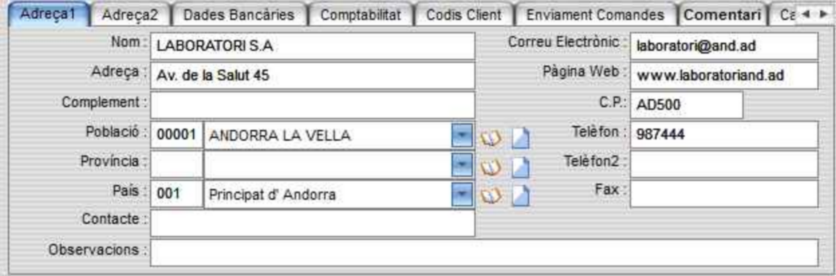
El manteniment permet dues adreces per a cada proveïdor, a les que es pot accedir amb l’ajuda del ratolí prement els corresponents.
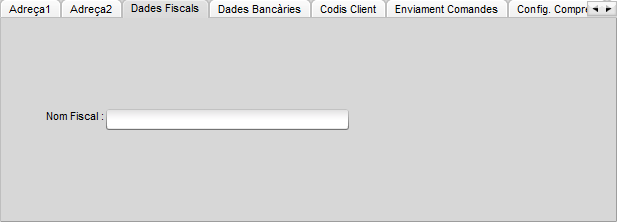
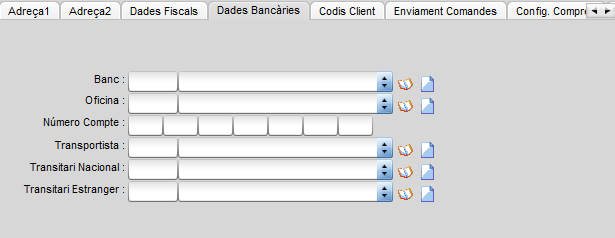
Dades Fiscals, en aquesta pestanya podrem entrar : Nom Fiscal Es el nom del Proveïdor/Laboratori que s’utilitzarà en el llistat de factures rebudes. En cas de no indicar-se res, s’utilitzarà el nom de l’adreça 1. |
Banc/Oficina/Número compte Cal introduir les dades bancàries del proveïdor.
El número de compte està en format IBAN. A més a més, el programa controla calculant el dígit de control si el codi introduït es correcte.
En el cas de introduir un número de compte que no té el format IBAN, es pot fer començant a omplir les caselles per l'esquerra i, al validar-ho el programa, els ajusta cap a la dreta. Si a Configuració Empresa a la pestanya Albarans està marcat el switch Comprovar IBAN, mostrarà un missatge en que ens avisarà que el codi IBAN no es correcte, podent-lo acceptar com a correcte.
Transportista Permet seleccionar el transportista que s'utilitza normalment amb aquest proveïdor. En el cas de no estar creat, prement amb el botó de més a la dreta del camp ens permet crear un nou transportista. Transitari nacional Permet seleccionar el transitari nacional que s'utilitza normalment amb aquest proveïdor. En el cas de no estar creat, prement amb el botó de més a la dreta del camp ens permet crear un nou transitari nacional. Transitari Estranger Permet seleccionar el transitari estranger que s'utilitza normalment amb aquest proveïdor. En el cas de no estar creat, prement amb el botó de més a la dreta del camp ens permet crear un nou transitari estranger. |
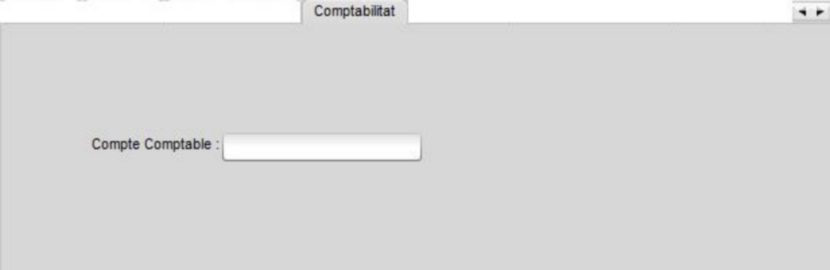
 Comptabilitat (Només amb mòdul)
Tant sols serà visible si hi ha instal·lat el mòdul de traspàs a comptabilitat (Mòdul addicional).
Compte comptable
|
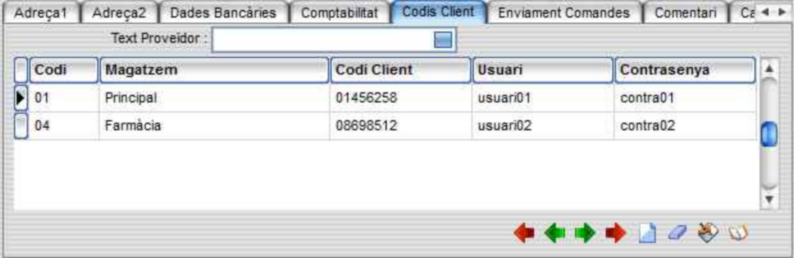
Es poden entrar diferents codis de clients per text de proveïdor i magatzem. A l'hora de buscar el codi de client, primer buscarà en el Text del Proveïdor (entrat en la comanda) + Magatzems, després de magatzem i per finalitzar el propi del proveïdor.
Codi
Magatzem
Codi Client Que ens atribueix cada proveïdor, pot estar diferenciat en el supòsit de que l'empresa en que treballem suporti més d'una oficina de farmàcia, el que pot implicar que cada oficina tingui el seu codi específic per efectuar les comandes separades de les altres. En aquest cas, cada oficina de farmàcia pertanyent al grup és diferenciada per l'atribució d'un magatzem específic, i per mitjà d'aquesta pestanya podrem atribuir per a cada oficina i el seu corresponent magatzem un Codi Client diferenciat.
En el cas de que no es veiés el codi client reflectit en aquesta pestanya, agafaria el Codi Client principal (ubicat a la capçalera del manteniment) que serà considerat com a Codi Client per defecte.
En cas de voler entrar un codi de client per magatzem ho haurem de fer aquí. Només hem d'entrar un codi per magatzem. Usuari
Contrasenya
|
Text Proveïdor Les dades de l'enviament de comandes es poden configurar per Text de Proveïdor. D'aquesta forma, podrem crear un enviament de comandes diferent (si així ho volem) per cada text de proveïdor creat. D'aquesta forma podríem crear un text per a les ofertes de Fede (per exemple) i crear una configuració de Fedicom especialment per aquest text de proveïdor. Env. Comandes
Cal seleccionar en el desplegable de la llista dels proveïdors, el proveïdor o laboratori al que vagi dirigida la comanda. Versió En el cas de treballar amb Fedicom demana la versió en que es vol treballar.
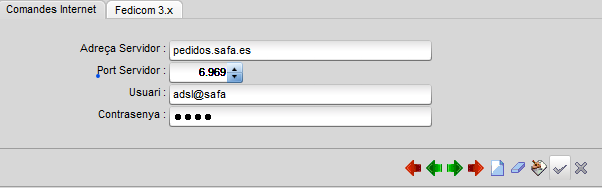
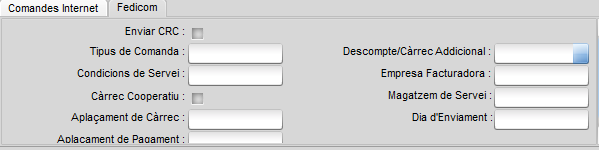
Comandes Internet
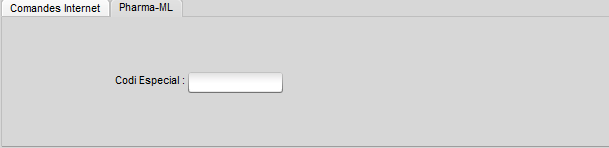
Adreça Servidor S'ha d'entrar l'adreça que ens subministra el proveïdor Port Servidor S'ha d'entrar el port corresponent del servidor . Usuari S'ha d'entrar l'usuari que ens subministra el proveïdor o si es un proveïdor de França que es regeix per el protocol Pharma-ML Codi +" "+ id S'ha afegit el protocol Pharma-ML per poder enviar comandes a França i poder indicar Codi Especial.
Per exemple Alliance Healtcare (Internet) demana a : Codi + ' ' + id, el codi del proveïdor (11 Alliancé Healtcare) i després d'un espai el codi de l'establiment (Id o Code Dépôt). Contrasenya/Mot Secret S'ha d'entrar la contrasenya subministrada pel Proveïdor
Al peu de la pestanya hi ha una botonera amb la que podrem crear diferents entrades per texts i moure'ns per les que ja hi ha creades o esborrar-ne una de creada. Si fem canvis en la configuració, primer l'haurem de guardar abans de poder guardar el propi proveïdor.
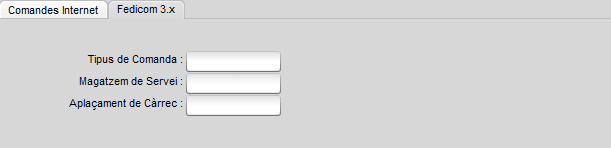
Protocols Internet ESPANYA FEDICOM 1.x
Aquestes dades les subministra el Proveïdor directament a l'Oficina de farmàcia. ESPANYA FEDICOM 3.x
Aquestes dades les subministra el Proveïdor directament a l'Oficina de farmàcia. FRANÇA PHARMA-ML
Aquestes dades les subministra el Proveïdor directament a l'Oficina de farmàcia. |

Tipus Es pot decidir si es fan directament a Laboratori o cal passar per un Proveïdor |
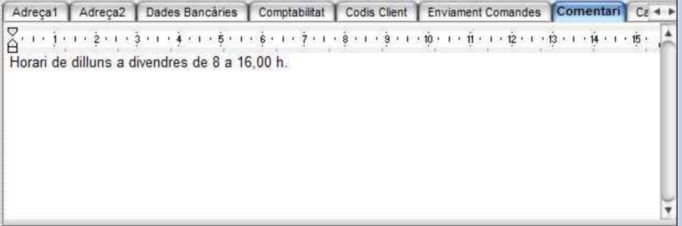
En aquesta pestanya es pot anotar qualsevol comentari llarg o historial que es vulgui recordar sobre aquest proveïdor. Té per finalitat el poder ampliar el camp d’Observacions.
En aquesta pantalla, quan s'activa el cursor de escriptura, al peu de la mateixa s'activa una barra d'eines que permet seleccionar el tipus de lletra, negreta etc.
En el cas d'haver introduït alguna dada en aquest camp el titular “Comentari” apareix en negreta a mode de senyal.
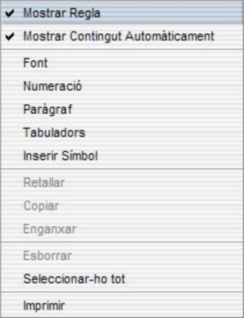
Si es clica el botó dret del ratolí sobre la zona del text, apareix el menú flotant que es mostra a continuació amb funcionalitats estàndard que permeten enriquir el treball amb el text que s'edita.
|

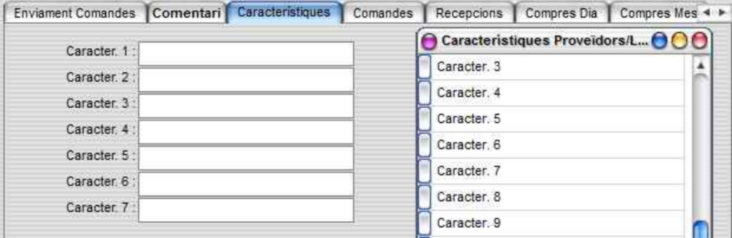
En molts casos ens podem trobar en la necessitat de tenir un camp que no està previst en el manteniment. Aquesta pestanya permet poder crear aquest camp que ens podrà resoldre una necessitat d'informació específica.
En aquesta pestanya es poden configurar de forma personalitzada i guardar fins a 14 característiques de lliure elecció.
Per poder donar noms propis a cada camp cal anar a Proveïdor/laboratoris.
Pel botó |

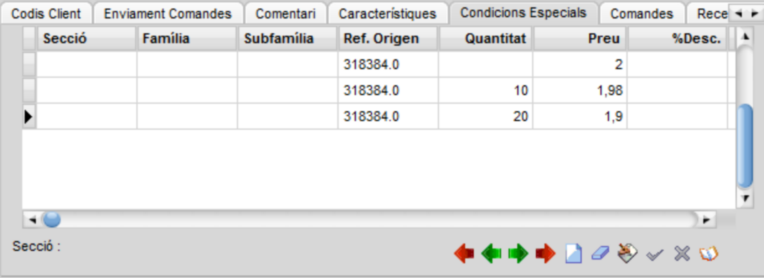
On es podran entrar els preus especials de productes pel proveïdor. Amb la possibilitat d'indicar la quantitat a partir de la qual (inclosa) s'aplicarà la condició especial. |
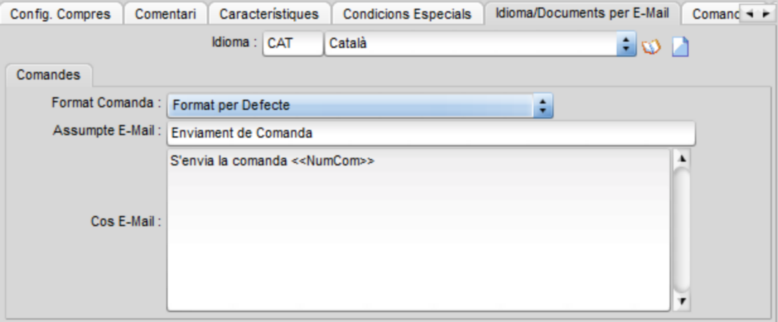
On podrem indicar l’idioma del proveïdor i el format de comanda a utilitzar, i el missatge per E-Mail de comanda específic pel proveïdor. |
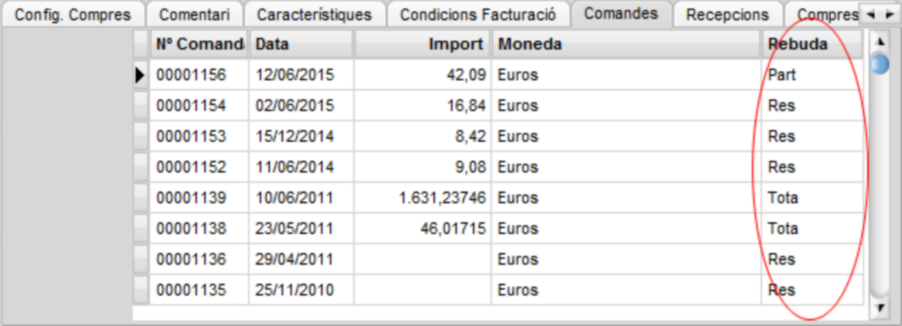
Aquesta pestanya mostra les referències de les comandes elaborades per efectuar una demanada al proveïdor/laboratori amb el seu estat de si han estat rebudes o no.
Al prémer el botó dret del ratolí sobre la línia de la comanda, o premen les tecles <Ctrl+N> apareix un menú flotant que al fer un clic sobre el mateix, ens transporta directament sobre dita comanda i ens permet poder veure el detall de la mateixa.
Temes relacionats : El número de comandes mostrades es pot limitar a un període determinat. Període Documents.
El camp Rebuda té 3 possibilitats :
Res -> Si no té cap producte rebut.
Part -> Si hi ha part dels productes rebuts.
Tota -> Si s'ha rebut tota la comanda. |
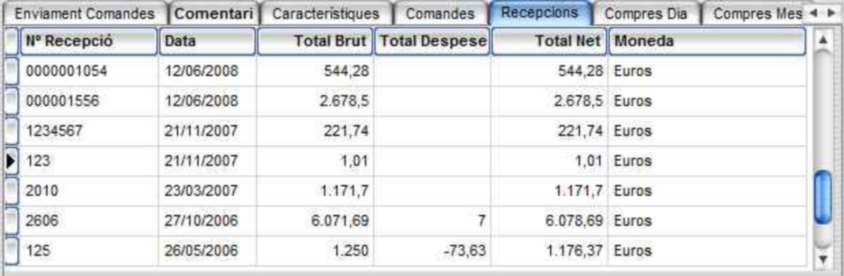
Aquesta pestanya mostra les referències de les recepcions ja rebudes del proveïdor amb els totals d'import brut, les despeses i import net.
Al prémer el botó dret del ratolí sobre la línia de la comanda, o prement les tecles <Ctrl+N> apareix un menú flotant que al fer un clic sobre el mateix, ens transporta directament sobre la recepció i ens permet poder veure el detall de la mateixa.
Temes Relacionats : El número de recepcions mostrades es pot limitar a un període determinat. Període Documents. |
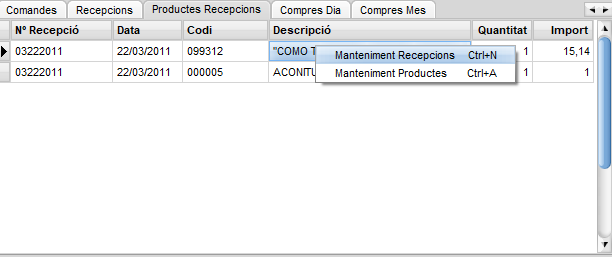
La pestanya es només informativa dels productes de cada recepció i al prémer amb el boto dret de la rata sobre una línia pot obrir la Recepció on es troba el producte o la finestra amb les dades del mateix. |
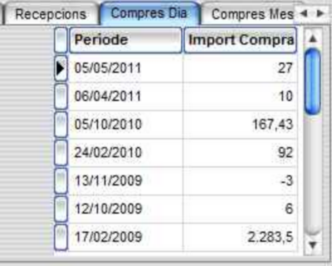
Aquesta pestanya mostra el total acumulat per imports de les compres diàries a aquest proveïdor/laboratori. |
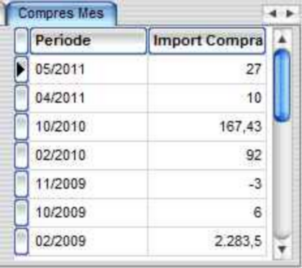
Aquesta pestanya mostra el total acumulat per imports de les compres mensuals a aquest proveïdor/laboratori. |