Amb aquesta opció podrem crear, modificar i esborrar usuaris. Tan sols podran accedir a aquesta opció els usuaris que siguin administradors. L’únic que no es pot modificar una vegada creat és el camp Usuari.Usuari.
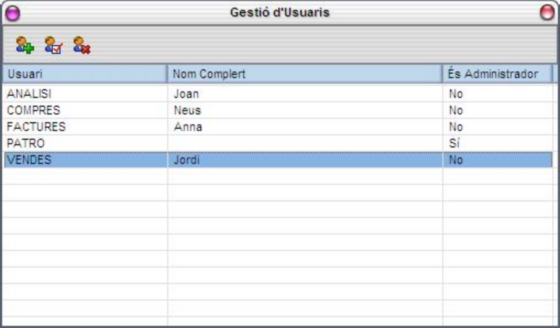
En aquesta pantalla se'ns mostren els usuaris disponibles.
 Aquest botó ens permet crear nous usuaris, al clicar-ho surt la pantalla següent
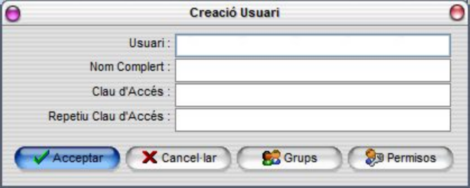
En aquesta pantalla haurem de posar :
Usuari
(Camp obligatori i únic que serà el que identifica l'usuari). |
Nom Complert
Ës opcional i simplement s'utilitza per informació addicional. |
Clau d'Accés
Serà la contrasenya a utilitzar per l'usuari. |
Repetiu Clau d'Accés
Haurem de tornar a posar la contrasenya per assegurar-nos que la mateixa és correcta. |
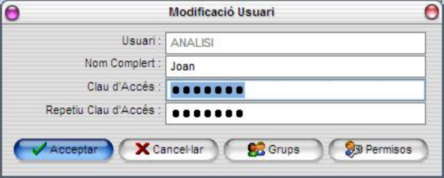
 Aquest botó ens permet modificar les dades d'un usuari, el nom complert i la clau d'accés, així com canviar-li els permisos, i al clicar-ho surt la següent pantalla
 Aquest botó ens permet esborrar un usuari, al prémer-ho ens demana confirmació.
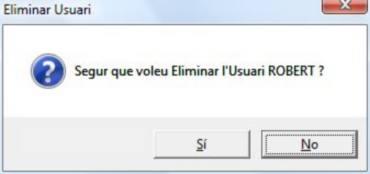
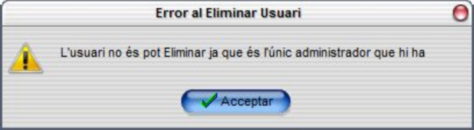
En cas de dir-li que Sí l'usuari s'esborrarà. En cas de que fos l'únic usuari administrador ens sortirà missatge indicant que el mateix no es pot esborrar.
El botó Grups ens permet indicar a quins grups pertany l'usuari.
Al prémer-ho s'obre la següent finestra
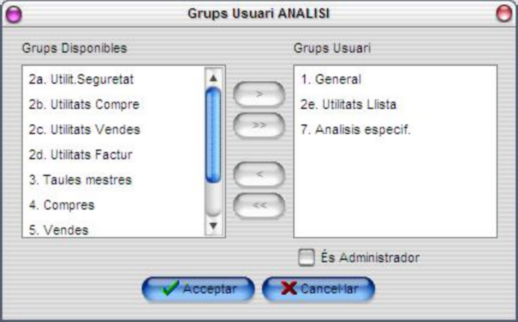
L'usuari heretarà els mateixos permisos que tinguin els grups a que pertanyi. Un usuari pot pertànyer a més d'un grup.
És Administrador
Si és marca aquest usuari tindrà accés total a totes les opcions i podrà crear nous usuaris, grups i assignar permisos. Hi ha d'haver com a mínim un usuari que sigui Administrador, si no ho indiquem de forma específica el primer usuari que creem serà Administrador. |
Mitjançant el botó  podem associar un usuari a un grup d'accessos, amb el botó
  podem associar un usuari a tots els grups d'accessos disponibles, amb el botó
  podem dissociar un usuari a un grup d'accessos, amb el botó
  podem dissociar un usuari de tots els grups d'accessos que tenia atribuïts. El llistat de grups disponibles es presenta a la finestra esquerra, i els grups a que te accés l'usuari es presenta a la finestra dreta.
Permisos
El botó Permisos ens permet indicar a quines opcions tindrà accés l'usuari
Al prémer-ho presenta la finestra per configurar l'usuari que s'ha creat.
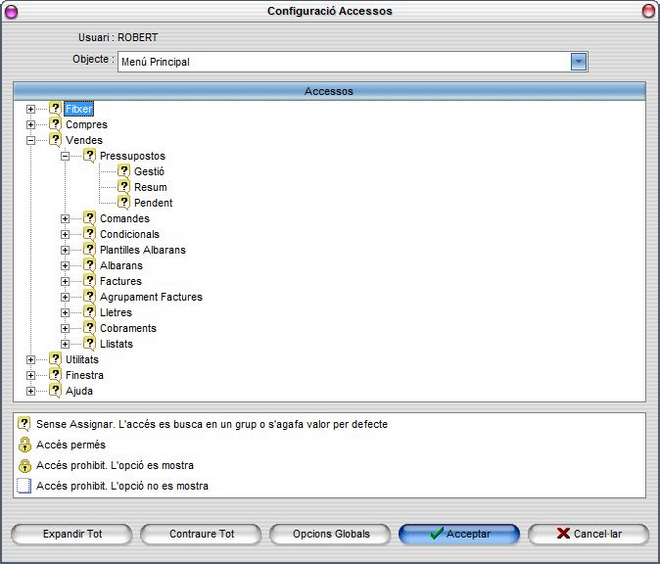
Amb aquesta pantalla podrem indicar a quines opcions dels diferents objectes tindrà accés o tindrà bloquejat l'usuari actual. En el camp Objecte es pot seleccionar el menú principal amb tots els seus submenús, els botons de la capçalera i els manteniments que podem restringir.
Fent clic sobre la icona de l'estat actual, el podrem canviar, els estats són els següents :
 Aquest usuari no té definició concreta per aquesta opció, es buscarà en la resta de grups que pugui tenir l'usuari (per si algun té assignació concreta) o s'indicarà valor per defecte, configurable en Opcions Globals.
 Actiu i Visible, hem permès de forma específica l'accés a l'opció i, per tant, estarà visible i accessible (es podrà canviar el valor del camp)
 Inactiu i Visible, hem prohibit l'accés a l'opció; però deixem que es vegi el contingut. Si és una botonera estarà en mode Sols consulta.
 Invisible, hem prohibit l'accés a l'opció i no deixem veure el seu contingut.
El configurat de forma específica en l'usuari té prioritat absoluta, si a un usuari se li assignen els permisos de dos grups les configuracions dels quals entrin en contradicció, el programa donarà prioritat en funció de més permís a menys permís.
Al prémer el botó dret del ratolí sobre la zona d'explicació dels diferents estats podrem fer una assignació global, utilitzant el menú desplegable :
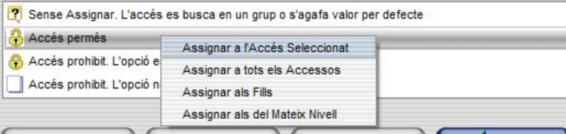
Assignar a l'Accés Seleccionat -> Selecciona el marcat (en aquest cas Accés permès) a l'element individual de la llista d'accessos seleccionat
Assignar a tots els Accessos -> Selecciona el marcat a tots els elements de la llista d'accessos.
Assignar als Fills -> Selecciona el marcat a tots elements que pengen de l'element seleccionat de la llista d'accessos.
Assignar als del Mateix Nivell -> Selecciona lo marcat a tots els elements que estan en el mateix nivell de l'element seleccionat.
Opcions Globals
Permet indicar el comportament dels manteniments i l'estat per defecte de les opcions quan les hem deixat sense configuració específica.
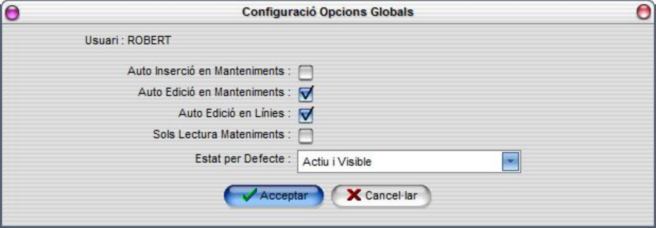
Auto Inserció en Manteniments
Si es marca a l'accedir als manteniments s'inserirà una referència de forma automàtica. |
Auto Edició en Manteniments
Si es desmarca s'haurà de clicar el botó d'editar de la botonera si volem canviar el contingut d'un camp d'un manteniment. |
Auto Edició en Línies
Si es desmarca s'haurà de clicar el botó d'editar de la botonera si volem canviar valors d'una línia d'un manteniment. |
Sols Lectura Manteniments
Si es marca, per defecte totes les botoneres dels manteniments estaran en mode Sols Lectura. |
Estat per Defecte
Indica l'estat dels camps que no haguem indicat un permís específic i estiguin amb el valor |
