
Quan una pantalla presenta aquesta botonera al peu també a la barra superior de menú apareix l'opció Opcions amb les tecles de funció equivalents que es poden utilitzar si es te la costum de treballar amb tecles de funció o es prefereix seleccionar opcions de menú.
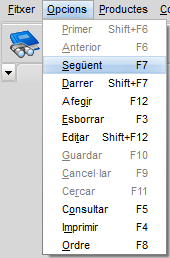
Per facilitar les tasques en el context que que l'operador treballa es poden utilitzar els botons i eines de caràcter general que es presenten en funció de la seva necessitat i es veuen en forma de fletxes o icones representatives de la seva funcionalitat.
El seu funcionament està explicat en les opcions que es presenten a continuació:
 Calendari per camps de data
Prement la tecla  ens permet desplegar el calendari que facilita la recerca i entrada d'una data determinada. ens permet desplegar el calendari que facilita la recerca i entrada d'una data determinada.
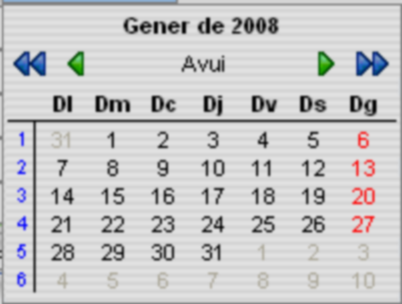
Per avançar o retrocedir els mesos es prem la fletxa a la dreta o a l'esquerra,  i les dobles fletxes es premen per avançar i retrocedir els anys. i les dobles fletxes es premen per avançar i retrocedir els anys.
Prement sobre la paraula. Avui o sobre el número del dia que es vol seleccionar, carrega la data del dia o la indicada. També es pot canviar la data directament situant el cursor en el camp dia/mes/any o prement les tecles amb els símbols + i - per fer avançar o retrocedir els números de dits camps.
|
Calculadora per camps numèrics
A més de poder entrar els números directament prement la tecla  ens permet desplegar la calculadora, ens permet desplegar la calculadora,
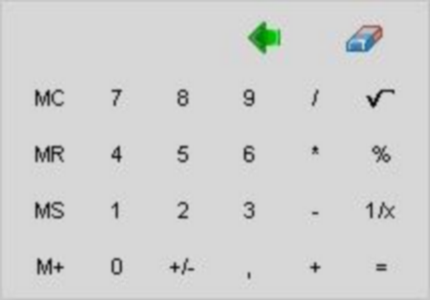
que ens pot facilitar petits càlculs el resultat dels quals és el número que ens interessa introduir, dispositiu que evita haver de disposar d'una calculadora externa.
|
Botons de validació
  El primer permet la validació de les dades entrades en el conjunt del manteniment en el que es troba integrat (al prémer el passa a color gris El primer permet la validació de les dades entrades en el conjunt del manteniment en el que es troba integrat (al prémer el passa a color gris  el que permet identificar que el contingut validat ha estat degudament guardat en disc) i el segon botó permet poder cancel·lar el conjunt de l'operació en curs, deixant sense efecte el tractament de dades que s'ha efectuat. el que permet identificar que el contingut validat ha estat degudament guardat en disc) i el segon botó permet poder cancel·lar el conjunt de l'operació en curs, deixant sense efecte el tractament de dades que s'ha efectuat.
|
Botó de canvi d’índex actiu
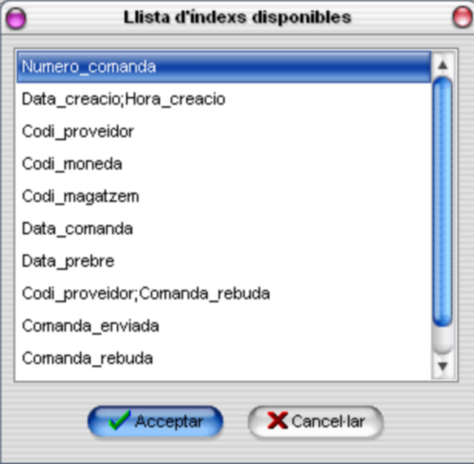
 Aquest botó permet accedir a la pantalla en que es mostren els índexs disponibles en el manteniment a que correspon. Permet ordenar els registres que gestiona aquest manteniment segons l'índex seleccionat. Per exemple: seleccionant la Descripció en el manteniment de productes, els registres apareixen ordenats segons un ordre alfabètic ascendent de dita descripció. Per avançar o retrocedir s'utilitzen els botons de desplaçament que s'esmenten a la pestanya Botons de desplaçament. Aquest botó permet accedir a la pantalla en que es mostren els índexs disponibles en el manteniment a que correspon. Permet ordenar els registres que gestiona aquest manteniment segons l'índex seleccionat. Per exemple: seleccionant la Descripció en el manteniment de productes, els registres apareixen ordenats segons un ordre alfabètic ascendent de dita descripció. Per avançar o retrocedir s'utilitzen els botons de desplaçament que s'esmenten a la pestanya Botons de desplaçament.
|
Botons de desplaçament
 Aquests botons permeten el desplaçament de registres: anant al primer, l'anterior, el següent i el darrer, segons l'índex que està actiu. Aquests botons permeten el desplaçament de registres: anant al primer, l'anterior, el següent i el darrer, segons l'índex que està actiu.
|
Botó de Cercar
 Aquest botó permet fer una recerca a partir d'un camp d'entrada de text o numèric La seva utilització consisteix en prémer el botó que permet donar d'alta un nou registre Aquest botó permet fer una recerca a partir d'un camp d'entrada de text o numèric La seva utilització consisteix en prémer el botó que permet donar d'alta un nou registre  [Afegir] i situar-se en el camp a partir del que es vol fer la recerca i després d'haver escrit les dades o part d'elles, prémer el botó Cercar i l'acció d'aquest ens situarà en la primera referència que contingui la dada del camp triat. El botó només s'activa si el cursor està situat en els camps que permeten dita recerca. [Afegir] i situar-se en el camp a partir del que es vol fer la recerca i després d'haver escrit les dades o part d'elles, prémer el botó Cercar i l'acció d'aquest ens situarà en la primera referència que contingui la dada del camp triat. El botó només s'activa si el cursor està situat en els camps que permeten dita recerca.
|
Botó d’alta de registre
 Aquest botó Afegir permet donar d'alta un nou registre en qualsevol manteniment, presentant un registre buit per poder introduir les dades. Aquest botó Afegir permet donar d'alta un nou registre en qualsevol manteniment, presentant un registre buit per poder introduir les dades.
|
Botó d’edició de registre
 Botó que permet modificar un registre ja donat d’alta. (Aquest botó no és de obligada utilització, doncs a l’accedir al registre i al camp a modificar ja entra en edició automàticament). Botó que permet modificar un registre ja donat d’alta. (Aquest botó no és de obligada utilització, doncs a l’accedir al registre i al camp a modificar ja entra en edició automàticament).
|
Botó de carregar
 Botó que permet carregar una Comanda, Pressupost, Condicional, etc. des d'un manteniment diferent als esmentats. Per exemple: des del Manteniment d'albarans. Botó que permet carregar una Comanda, Pressupost, Condicional, etc. des d'un manteniment diferent als esmentats. Per exemple: des del Manteniment d'albarans.
|
Botó de consulta
 Botó que permet consultar, per exemple: un manteniment des d'un altre manteniment. Botó que permet consultar, per exemple: un manteniment des d'un altre manteniment.
|
Botó de retrocedir
 Botó que permet retrocedir una factura al comptat. Botó que permet retrocedir una factura al comptat.
|
Botó d’anul·lar
 Botó que permet anul·lar per exemple un albarà i no passar-lo a facturació. Botó que permet anul·lar per exemple un albarà i no passar-lo a facturació.
|
Botó d’esborrar registre
 Botó que permet esborrar la totalitat d'un registre. Abans d'esborrar qualsevol registre i per seguretat, apareix el següent avís de confirmació. Botó que permet esborrar la totalitat d'un registre. Abans d'esborrar qualsevol registre i per seguretat, apareix el següent avís de confirmació.
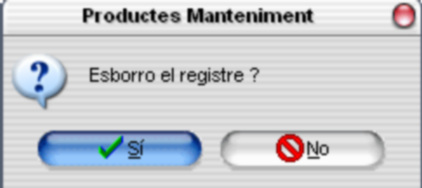
Si es confirma afirmativament, el registre queda definitivament esborrat, sense possibilitat de ser recuperat.
Nota: En alguns casos concrets no es permet l'esborrat si no es compleixen determinades condicions. Aquestes s'explicaran en l'apartat corresponent.
|
Botó d’impressió
 Amb l'ajuda d'aquest botó es pot demanar una impressió o una vista prèvia del document. Seguidament, apareix aquesta pantalla en la que es pot triar el tipus d'impressora per la que es vol imprimir o enviar a un altre tipus de dispositiu, fax, etc. Es poden configurar les propietats d'impressió, i també es pot decidir l'origen del paper en el cas de que es disposin diferents safates en la impressora així com decidir el número de còpies que es volen editar. Amb l'ajuda d'aquest botó es pot demanar una impressió o una vista prèvia del document. Seguidament, apareix aquesta pantalla en la que es pot triar el tipus d'impressora per la que es vol imprimir o enviar a un altre tipus de dispositiu, fax, etc. Es poden configurar les propietats d'impressió, i també es pot decidir l'origen del paper en el cas de que es disposin diferents safates en la impressora així com decidir el número de còpies que es volen editar.
Nota: En el cas de disposar de diferents safates en la impressora, sempre guardarà la safata seleccionada en la darrera impressió efectuada. En el cas que des d'un document configurable es vulgui recuperar el paper des d'una safata determinada, s'haurà de definir des de l'editor de format del document. En el cas que l'origen del paper estigui en automàtic, es regirà per les configuracions assignades des de la pròpia impressora.
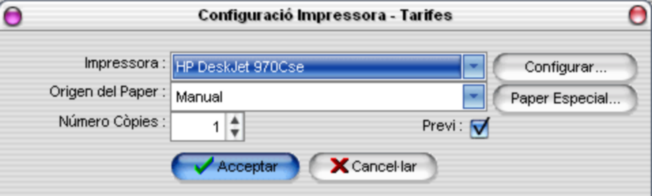
En el cas de estar la casella del Previ marcada, es mostrarà el llistat o document sol·licitat per mitjà d'una finestra, en cas contrari s'imprimirà directament sobre la impressora o dispositiu seleccionats.
|
Botons visualització de documents (Previ)
 Permet veure la pàgina complerta. Permet veure la pàgina complerta.
 Permet veure la pàgina amb un zoom de 100%. Permet veure la pàgina amb un zoom de 100%.
 Permet veure la pàgina ajustada a la finestra amb horitzontal. Permet veure la pàgina ajustada a la finestra amb horitzontal.
 Permet configurar les característiques de la impressora seleccionada o canviar aquesta. Permet configurar les característiques de la impressora seleccionada o canviar aquesta.
 Amb el punter del ratolí sobre els botons + i - es poden ajustar diferents zoom al gust de l'usuari. Amb el punter del ratolí sobre els botons + i - es poden ajustar diferents zoom al gust de l'usuari.
A la mateixa capçalera de la finestra es mostra la pàgina que s'està visualitzant i el total de pàgines del llistat que s'ha confeccionat. Si el llistat està compost de més d'una pàgina, es pot visualitzar cada una d'elles avançant o retrocedint amb els botons de desplaçament.
|
Botons d'exportació de documents i continguts
 Permet exportar el llistat confeccionat a un fitxer extern amb diferents formats, *.xlsx, *.docx, *.txt, *.pdf etc.. que es seleccionen al camp Tipus fitxer, donant-l'hi el nom de fitxer que es desitgi i guardant-lo a la carpeta que es vulgui. Permet exportar el llistat confeccionat a un fitxer extern amb diferents formats, *.xlsx, *.docx, *.txt, *.pdf etc.. que es seleccionen al camp Tipus fitxer, donant-l'hi el nom de fitxer que es desitgi i guardant-lo a la carpeta que es vulgui.
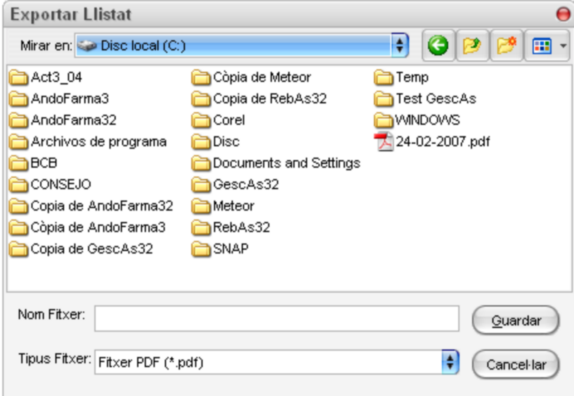
 Permet exportar els camps no calculats dels llistats. Com en els llistats, permet crear diferents formats de fitxers. I, seguidament, obrir directament el document des del programa corresponent que identifica la extensió del fitxer. Permet exportar els camps no calculats dels llistats. Com en els llistats, permet crear diferents formats de fitxers. I, seguidament, obrir directament el document des del programa corresponent que identifica la extensió del fitxer.
La pantalla que apareix ens permet seleccionar els camps que es desitgin exportar de tots els permesos en la finestra de l'esquerra.
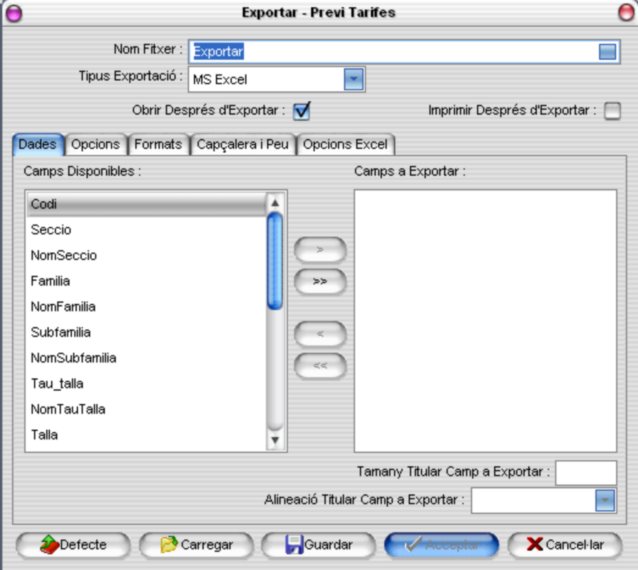
A més existeixen uns camps i pestanyes que permeten afinar millor les característiques de l'exportació (Usuari avançat).
|
Botó per enviar llistats per e-mail
 Permet enviar llistats per e-mail. Permet enviar llistats per e-mail.
Al prémer el botó apareix aquesta pantalla des de la qual podem enviar el llistat acabat de editar directament per correu electrònic.
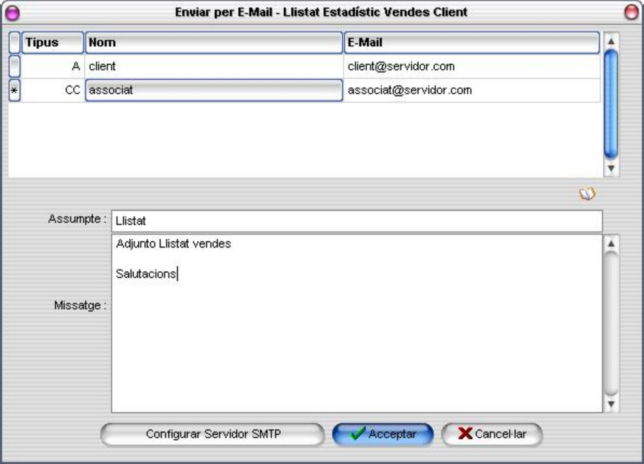
El podrem enviar a una o a varies adreces electròniques i generar el correu adjunt.
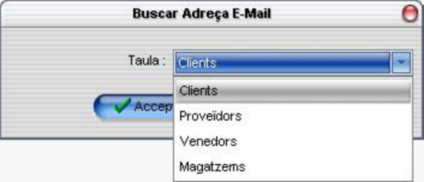
En el cas de tenir adreces electròniques entrades a les taules de Clients, Proveïdors, Venedors o Magatzems, prement el botó  de cerca es podrà carregar directament el nom i l'adreça que tingui entrada la fitxa corresponent. de cerca es podrà carregar directament el nom i l'adreça que tingui entrada la fitxa corresponent.
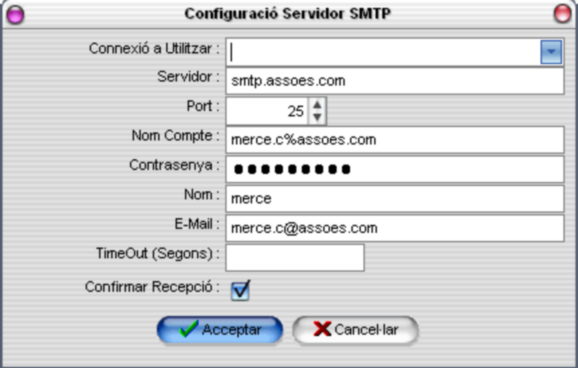
El botó de [Configurar Servidor SMTP] permet deixar configurats els paràmetres necessaris per a la transmissió segons es mostra en la següent pantalla. Dits paràmetres només caldrà configurar-los la primera vegada.
|
Botó de consultar registres
 Aquest botó d' accés a les consultes, ens obre un potent quadre de recerca que ens permet filtrar per diferents camps i segons un o varis criteris de forma inclusiva o exclusiva, i podent fixar uns ordres determinats. Aquest botó d' accés a les consultes, ens obre un potent quadre de recerca que ens permet filtrar per diferents camps i segons un o varis criteris de forma inclusiva o exclusiva, i podent fixar uns ordres determinats.
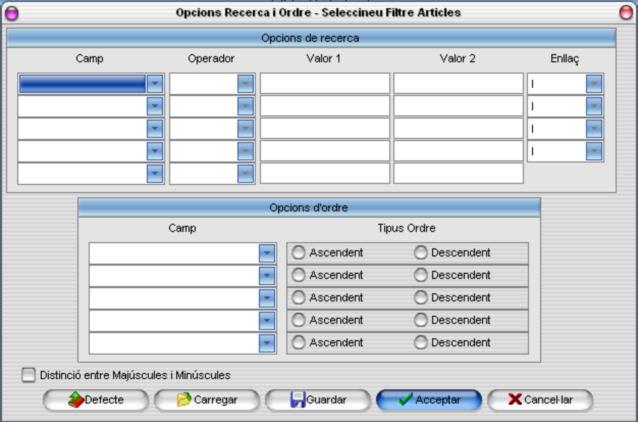
Aquest quadre de recerca s'utilitza tant en l'accés de les consultes com per crear filtres de selecció i ordenació de dades en els llistats. Amb els botons descrits a continuació podem guardar la configuració del filtre que ens interessa, d'aquesta manera si hem de tornar a fer ús del filtre amb les mateixes característiques podem guardar la configuració i carregar-la (o recuperar-la) quan ens interessi.
 Amb aquest botó, si introduïm una sèrie de paràmetres per obtenir un tipus de filtre i el cliquem a continuació, aquests quedaran guardats per defecte i cada cop que obrim el filtre ens apareixerà el mateix amb dits paràmetres. Amb aquest botó, si introduïm una sèrie de paràmetres per obtenir un tipus de filtre i el cliquem a continuació, aquests quedaran guardats per defecte i cada cop que obrim el filtre ens apareixerà el mateix amb dits paràmetres.
 Un cop entrats els paràmetres, (en el cas de voler guardar més de un filtre) amb aquest botó guardem el filtre amb el nom que es vulgui dins d’ una carpeta que s'haurà d'haver creat per guardar-los. Un cop entrats els paràmetres, (en el cas de voler guardar més de un filtre) amb aquest botó guardem el filtre amb el nom que es vulgui dins d’ una carpeta que s'haurà d'haver creat per guardar-los.
 Aquest botó permet recuperar els diferents filtres guardats en una carpeta (per mitjà del procediment explicat amb el botó anterior). Aquest botó permet recuperar els diferents filtres guardats en una carpeta (per mitjà del procediment explicat amb el botó anterior).
En les consultes de Proveïdors, Clients i Productes hi ha camps per saber si hi ha algun text entrat a la pestanya comentari:
Pitjant la tecla CONSULTAR, podrem seleccionar algun d'aquest camps...
Hi ha comentari
Hi ha comentari vendre
Hi ha comentari comprar
|