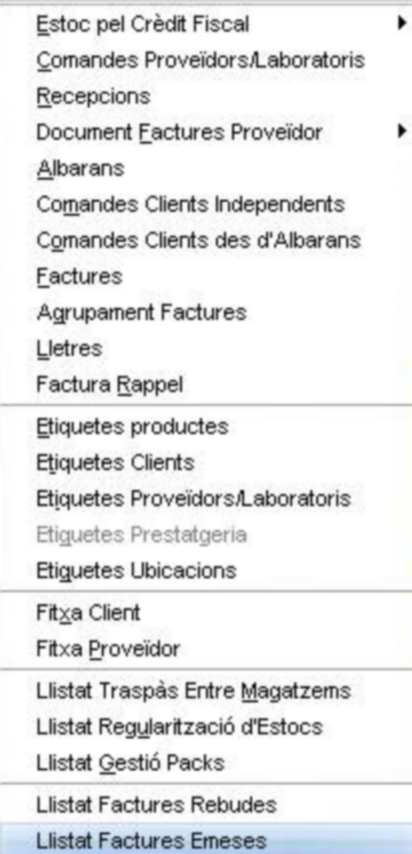
Aquestes opcions de menú (utilitats/configuració documents) corresponen als formats dels documents ja configurats, les descripcions dels quals es mostren al menú, amb possibilitats de poder-se editar per la seva personalització.
Els llistats de Traspàs Entre Magatzems i Regularització d'Estocs es poden configurar.
Als formats d'Etiquetes hi ha expressions, camps i dades del sistema de la configuració del llistat amb el nom de Tallar Paraules. Si es desmarca no tallarà la impressió per paraules senceres.
Barra de botons del editor del format


Al obrir l’editor sempre ens porta el format per defecte del document quin format volem editar.
➢ Al clicar la icona: serveix per netejar el format que ens trobem i començar de zero. Al “Format per defecte” no se li pot canviar el nom. Atenció doncs si es guarda, borra el format que hi ha carregat.
Si cliquem la fletxa ▼, mostra tots els formats d’aquest document i si fem un clic, crea un nou format a partir del que has clicat. Permet aprofitar formats ja fets.
Demana “Descripció nou format” i crea el nou format a partir de l’original (ex: format de prova). Crea un nou fitxer quin nom es mostra en la 1ª zona juntament amb la ruta. |

➢ Torna a carregar el format original des del disc, ignorant els canvis realitzats si no s’han canviat o guardat.
Si cliquem la fletxa ▼ permet carregar el format que es triï, entre els disponibles. |

➢ Guardar canvis: si no cliques el botó no te’ls guarda i no et demana confirmació. |

➢ Posarem la suma d’uns camps (ex. cada vegada que dels articles canvia la secció, s’imprimeix, si no canvia, no s’imprimeix. |

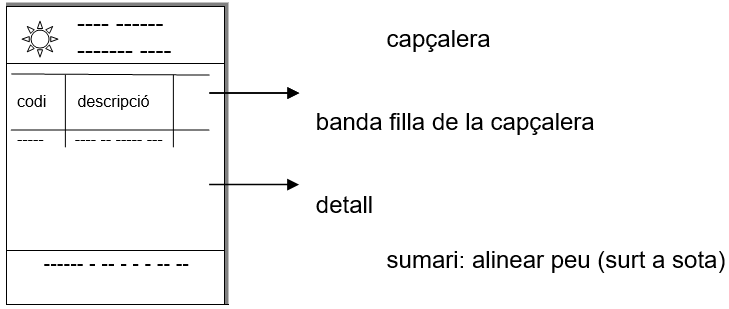
➢ S’associa amb una altra taula per imprimir tot el seu detall. Es un nivell subsidiari al nivell superior o anterior.
Cada vegada que imprimim la banda de detall també ho fan totes les bandes de subdetall.
- Taula: quina taula s’imprimirà (ex: línies albarà). - Te capçalera: [√] si abans d’imprimir banda detall i haurà banda de capçalera (ex: si volem un titular)
- Te peu: [√] si abans d’imprimir la banda hi haurà peu (totalitzadors).
- Imprimir si està buida.
- Imprimir abans que la de detall
- Imprimir tiquet sols al final.
cap Surt després totes les línies del tiquet, el total (no tot junt)
línies
lin. pagam.
- Forçar nova pàgina: per tota la pàgina sencera.
- Banda enllaç: forçar la banda subdetall a sota de quin altre subdetall s’imprimirà. |

➢ Crea banda portant Títol per defecte. La selecciones i esculls Propietats de banda i pots canviar el tipus de banda (ja que la de Títol es per defecte).
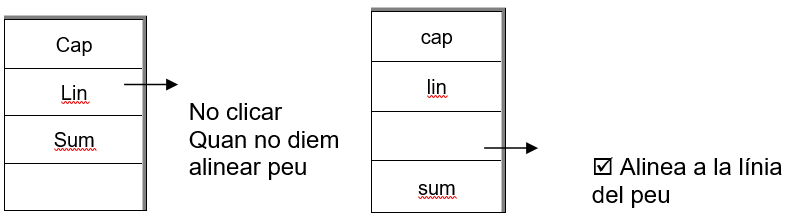
Nom: no modificar-la. - Alinear peu: es fa servir amb la banda de Sumari. Força dita banda a estar alineada al peu del document
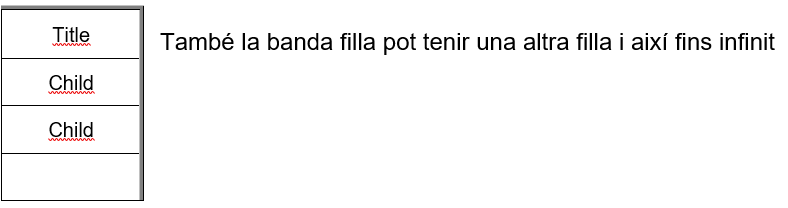
Te banda filla: per crear una altra banda que penja de la banda que estem. Te les mateixes condicions (ex. si te banda títol, s’imprimeix banda filla – chilld). Serveix per poder tenir dos bandes de títol per poder imprimir amb condicions diferents.
Transparent:
Actiu:
Capçalera de columna: capçalera de cada una de les columnes que te el llistat. |



Les etiquetes es poden entrar però hi ha d’haver com a mínim una banda de títol.
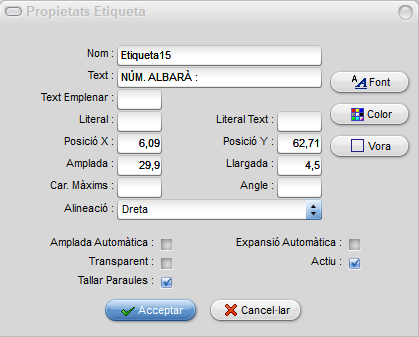
Propietats etiqueta - Nom: deixar-ho. - Text: el que surt imprés. És un text fix. - Text a emplenar: que s’emplenarà a la zona buida, on no hi ha text. Els caràcters que tu vulguis (..... ò -----). S’utilitza quan s’introdueixen números perquè no puguem emplenar més. - Literal text: núm. literal de dins el fitxer. (5, es divendres, dins 0) - Literal: número de fitxers literals (meteor te 0 i 1)
* veure doc. Fitxers i camps literals
- Posició X/Y: relativa a la banda on s’està imprimint. - Amplada / Llargada dels paràmetres de l’etiqueta (mides). - Caràcters màxims: només es fa servir en cas de matricials o si el text de surt. - Angle: en quin angle vols imprimir el text (ex. 180ºC) - Alineació: esquerra / dreta / centrat respecte la X (horitzontal). - Amplada automàtica: l’etiqueta s’ajusta a l’amplada del text. - Expansió automàtica: (ex. comentaris) Va saltant línies fins que omple tot el text, s’adapta al text que volem escriure. - Transparent: pinta el text transparent i el color de fondo. Pinta els fons de l’etiqueta segons el fons que tingui la banda. - Tallar paraules: escriure per paraules senceres si no hi ha cap paraula, no l’escriu. - Font: per definir el tipus de lletra, mida color, vora. |

És com l’etiqueta però el text bé del contingut del camp d’un fitxer.
Opcions iguals que les etiquetes, excepte els següents camps que son diferents: - Taula: de on traurà la dada que volem imprimir (client). - Camp: que volem imprimir. (el nom del client que volem imprimir)
Diferents tipus de camps: número, text, dates i hores. - Opció: permet fer sortir el camp en funció del tipus que sigui (veure llistat opcions). Per ex. si el camp es número o text, si es número d’albarà i poses el codi et borra els ceros de l’esquerra. - Decimals: número de decimals (ex. amb 2 decimals) Si poses l’opció 1, surten els decimals encara que no hi siguin Si poses l’opció 0, ho posa sense decimals Si poses l’opció 2, literal número masculí Si poses l’opció 3, literal número femení ... etc... (veure document) - Taula i camp addicional: només funciona amb números, intenta assignar els decimals, per ex. a la taula addicional. (ex. taula: monedes / camp: decimals_import.) (veure document) - Forçar impressió cero: per defecte els números 0 no te’ls imprimeix. Si es marca þ sortirà el 0, si no es marca no sortirà res - Constants: cada constant equival a un número. Entrada: 1- primera tarifa – pup 2 – segona tarifa – major 3 – tercera tarifa – descompte (ex. tarifes: per donar-hi noms. En funció del que posa el client.) |

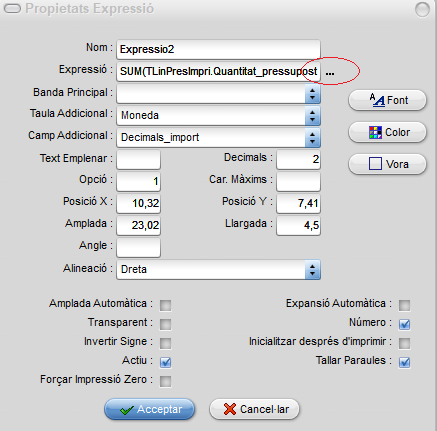
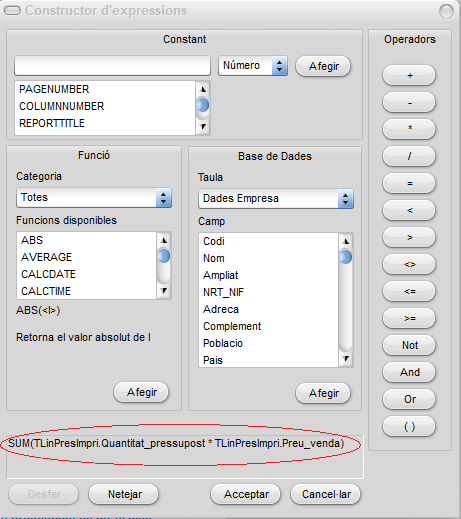
Permet crear formules de càlcul dins de un camp del document.
- Primer cal situar el cursor en el lloc del document on es vulgui situar l'expressió. - El següent pas es clicar sobre el botó Propietats i en el camp Expressió clicar els tres punts del costat dret. - Una vegada clicat aquest botó s'obre una nova pantalla amb les eines que permeten crear la formula.
|

El que genera el sistema (data i hora que imprimeixes, número de pàgina que estàs imprimint, número de detalls – número de línies del llistat, cadena pàgina -1de2-).
|

Serveix per imprimir camps de text amb més d’una línia (ex. observacions, comentaris, ...) - Expansió automàtica: espai en funció del que hi ha escrit. |

Per fer una figura geomètrica (ex. rectangle, cercle ...) Per posar, per exemple, el camp de l’adreça.. - Imprimir sols si: condició que vols que es compleixi perquè ho imprimeixi. Creant una expressió. |

Per introduir una imatge (.jpeg, .mpeg ...) - Amplada automàtica: sortiria la mida real de la imatge (molt gran). - Centrada: centra la imatge al quadre. - Estendre: adapta la imatge a l’espai que tenim, al quadre (es la més utilitzada). - Guardar imatge: per guardar-la on vulguis del disc. Extreure la imatge per enviar-la a algun client. Guarda la imatge original, no la mida que li has dit.
A part de fer-la servir per logo, es fa servir per fer un fondo a les impressions.
Es posa una imatge fora les bandes, carregarem la imatge i li direm que es una imatge de fondo anant a propietats llistat i a imatge fons 1ª pàgina es selecciona la imatge, com també a imatge fons altres pagines també es selecciona la imatge.
Es seleccionen totes dues si volem el fons a totes les pàgines.
* Tots els camps i banda que afegim, han de ser transparents |

Captura la imatge de la base de dades. No cal anar buscar i enganxar cada imatge. |

Per imprimir codi de barres de tipus etiqueta. - Imprimir text: quan vols imprimir el text. |

Porta el codi de barres de la base de dades. |

Permet inserir gràfics. |

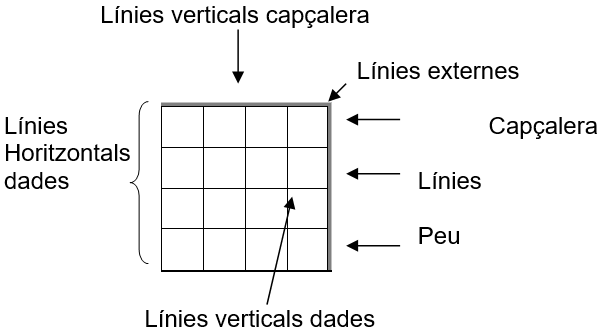
Per imprimir amb columnes i files (ex. línies albarà sense haver de fer servir una banda de detall)
Opcions:
- Imprimir capçalera: si està marcada þ surt la capçalera, si no ja vindrien les dades. - Repetir capçalera: si està marcat þ ho torna a imprimir. - Llargada capçalera - Llargada dades - Llargada peu - Imprimir peu - Files separació peu: crear espai en blanc entre les dades i el peu (perquè el quadre quedi separat).
Bandes:
Defecte: Serveix per definir els paràmetres per defecte quan es crea una nova columna.
Columnes: Si cliques afegir et crea una columna i li poses l’amplada. |

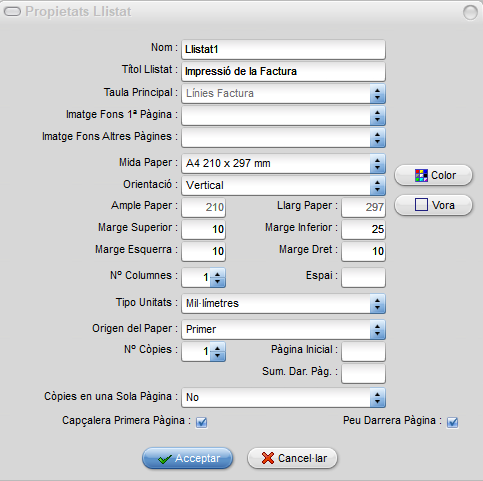
Mostra les propietats de la pantalla o camp seleccionat quan es procedeix a la configuració del document corresponent. |

➢ Esborra l’objecte o la zona o la banda seleccionats, el llistat no l’ esborra. ▼ permet esborrar un dels formats seleccionats de la llista. •No deixa esborrar un format que s’està editant. I si es vol esborrar es demana confirmació. Els més nous substituiran més endavant els esborrats. El nom dels esborrats romanen en la llistat com a “Format Esborrat”, per un millor rendiment del programa. |

Permet veure una imatge previa de com mostrarà el format del document. |

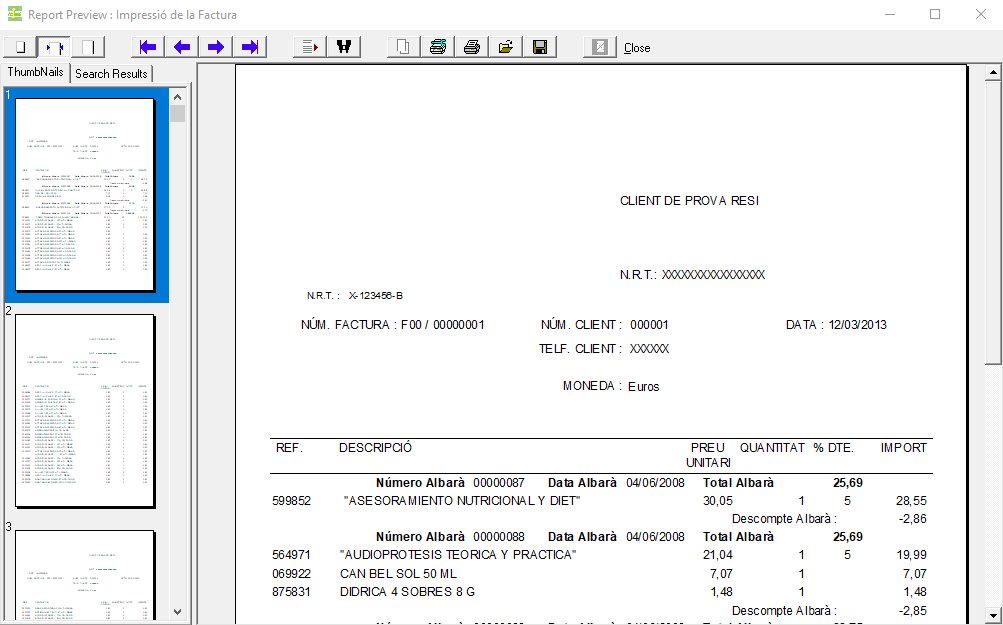
Permet obtenir una prova d'impressió del format del document. |

Per a l'ampliació d'aquests temes establiu contacte amb el Departament Tècnic d'Assoes.