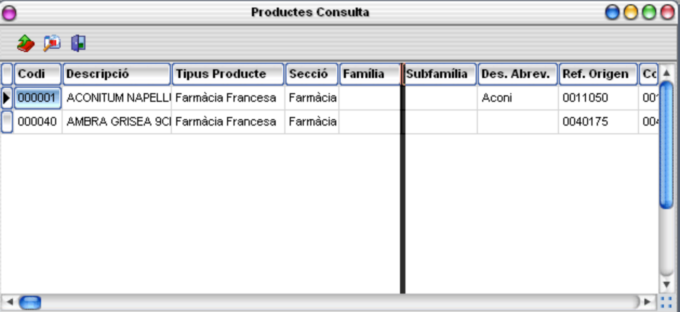
S’utilitzaran els botons i eines de caràcter general quin funcionament s’explica a continuació:
Funcionament de l’entrada de productes
Vista la necessitat de treballar amb el teclat des de qualsevol estació Front Office, en aquest cas el TPV, per poder operar amb el camp Codi sense haver d’utilitzar el ratolí, s’haurà de seguir aquesta seqüència:
Situar cursor:

Situar-se al camp codi amb l’ajuda de les tecles ►▲▼◄.
Activar camp:

Prement la tecla <Intro> o [ ⭪ ] el camp entra en selecció.
Desplegar llistat productes :
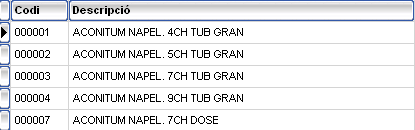
Prement la combinació de tecles <Alt+▼> es desplega la llista de la taula que correspongui al camp seleccionat. Amb les tecles ▲▼ es pot seleccionar l'element que es desitja, si la llista es molt extensa es pot abreujar la recerca digitant les primeres lletres del nom buscat, el programa ens situa automàticament sobre dit nom o en el cas de no existir, al més assemblat al mateix, seguidament es carrega el producte seleccionat a la línia prement la tecla [Intr.] o [ ⮠ ].
Validar la línia :
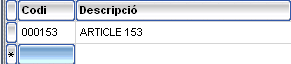
El programa situa a continuació el cursor en el mateix camp de la línia següent i es torna a procedir anant de nou a Activar camp.
Botons
Prement la tecla
per avançar o retrocedir els mesos es prem la fletxa a la dreta o a l'esquerra,
Prement sobre la paraula Avui o sobre el número del dia que es vol seleccionar, carrega la data del dia o la indicada. Els mesos i els anys també es poden anar a buscar directament per les llistes desplegables situades a sobre dels cursors que acabem de mencionar.
També es pot canviar la data directament situant el cursor en els camps dia, mes o any i prement les tecles amb els símbols |
 ens permet desplegar el calendari que facilita la recerca i entrada d’una data determinada,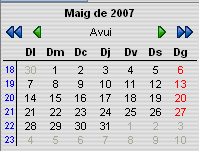
 i les dobles fletxes es premen per avançar i retrocedir els
  i
i  per avançar o retrocedir.
A més de poder entrar els números directament prement la tecla
quin resultat és el número que ens interessa entrar, dispositiu que evita el haver de disposar de una calculadora externa. El display es el propi camp. |
 ens permet desplegar la calculadora que ens pot facilitar petits càlculs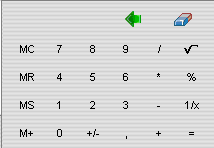
|

 Botons de validació, canvi d'índex i cercar
Botó de canvi d'índex actiu:
Botó de Cercar:
|


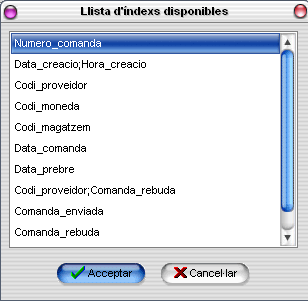


Botó d'alta i edició de registre
Botó d'edició de registre:
|


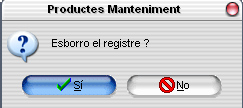
Botó d'esborrar registre i impressió
Si es confirma afirmativament, el registre queda definitivament esborrat, sense possibilitat de ser recuperat.
Nota: En alguns casos concrets no es permet l’esborrat si no es compleixen determinades condicions. Aquestes s’explicaran en l’apartat corresponent.
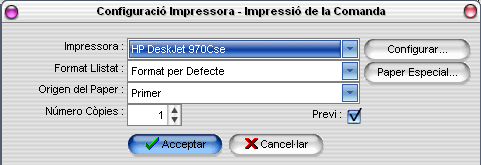
Botó d'impressió:
Nota: En el cas de disposar de diferents safates en l’impressora sempre guardarà la safata seleccionada en l’ultima impressió efectuada. En el cas que des de un document configurable es vulgui recuperar el paper des de una safata determinada s’haurà de definir des de l’editor de format del document. En el cas que l’origen del paper estigui en automàtic es regirà per les configuracions assignades des de la pròpia impressora.
En el cas d’estar la casella del Previ marcada es mostrarà el llistat o document sol·licitat per mitjà d'una finestra , en cas contrari s'imprimirà directament sobre la impressora seleccionada.
|


Botons visualització de documents: (Previ)
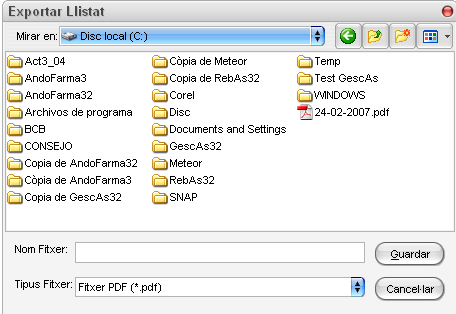
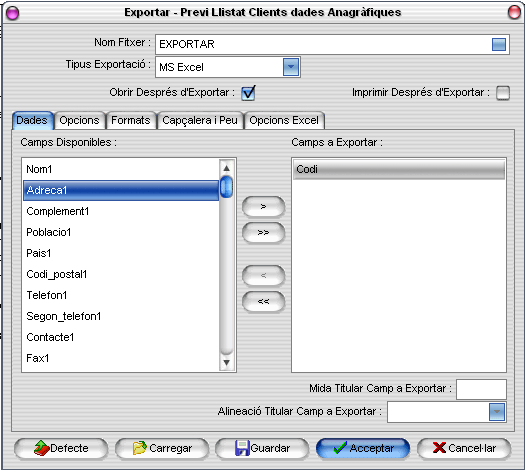
La pantalla que apareix ens permet seleccionar els camps que es desitgin exportar de tots els permesos en la finestra de l’esquerra.
A més existeixen uns camps i tabs que permeten afinar millor les característiques de l’exportació (Usuari avançat).
A la mateixa capçalera de la finestra es mostra la pàgina que s’està visualitzant i el total de pàgines del llistat que s’ha confeccionat. Si el llistat està composat de més d’una pàgina, es pot visualitzar cada una d’elles avançant o retrocedint amb els botons de desplaçaments.
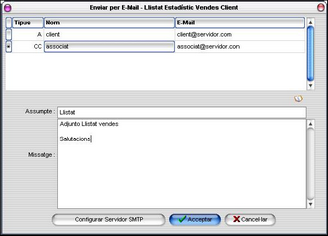
Al prémer el botó apareix aquesta pantalla des de la qual podem enviar el llistat acabat de editar directament per correu electrònic.
El podrem enviar a una o a varies adreces electròniques i generar el correu adjunt. En el cas de tenir adreces electròniques entrades a les taules de Clients, Proveïdors, Venedors o Magatzems, prement el botó de cerca
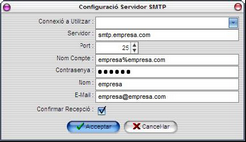
El botó de [Configurar Servidor SMTP] permet deixar configurats els paràmetres necessaris per la transmissió segons es mostra en la següent pantalla. Dits paràmetres només caldrà configurar-los la primera vegada.
|





 es podrà carregar directament el nom i l’adreça que tingui entrada la fitxa corresponent.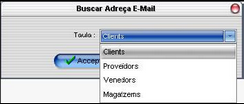
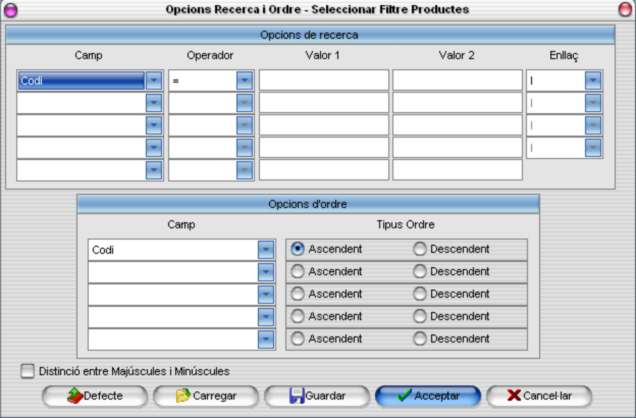
Aquest quadre de recerca s’utilitza tant en l’accés de les consultes com per crear filtres de selecció i ordenació de dades en els llistats. Amb els botons descrits a continuació podem guardar la configuració del filtre que ens interessa, d’aquesta manera si hem de tornar a fer ús del filtre amb les mateixes característiques podem guardar la configuració i carregar-la (o recuperar-la) quan ens interessi.
Funcionament del filtrat Opcions de recerca
Selecció Camp:
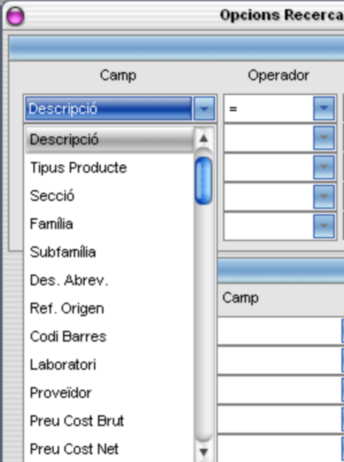
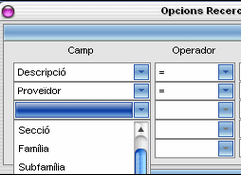
Es selecciona la primera llista desplegable dels camps que proposa el quadre de recerca, que comença per amunt a l'esquerra, es desplega i amb el ratolí es selecciona el primer camp amb el que es vol establir el primer criteri de recerca.Selecció operador
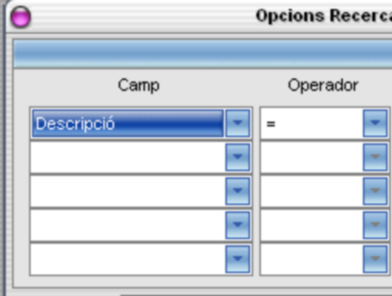
Consisteix en seleccionar dit criteri, el qual permet establir que dit camp sigui igual (per mitjà de l'operador =) a un valor determinat que fixa l'usuari.
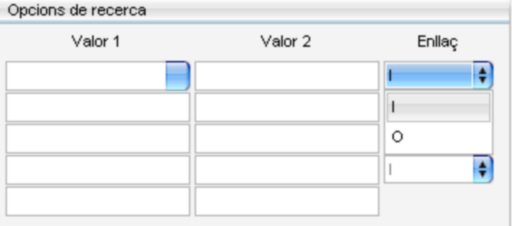
Es poden establir fins a cinc criteris de recerca per mitjà d'un enllaç que tant pot ser inclusiu (I) el qual té per objectiu indicar que la condició final de recerca estarà condicionada a la suma dels valors que enllaça o exclusiu (O) en que es condiciona només a la existència de un sol dels valors que enllaça.
En el cas de voler cercar per més d'un camp es procedeix de la mateixa manera amb el resta de camps segons el Pas 1.
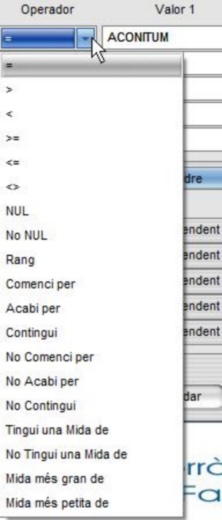
Selecció Operador :
En el camp Operador es poden utilitzar diferents operadors que permeten establir els criteris >,<,>=,<=,<> de equivalència entre els camps anterior i següent, també es poden utilitzar altres criteris , (NUL) quan el camp següent valor 1 no tingui cap valor, (No NUL) que tingui un valor qualsevol, (RANG) que la recerca s’estableixi entre uns valors (Valor 1 i Valor 2) determinats, (Comenci per) que la cadena que es cerca comenci per una determinada lletra o paraula, (Acabi per) o (Contingui) que acabi per un número, lletra o símbol o que tan sols contingui dita lletra o paraula, número o símbol, (Tingui una mida de) (No tingui una mida de) (Mida més gran de) (Mida més petita de) que la paraula o número tingui una llargada de uns caràcters determinats, s’entra un número al Valor 1 (l’espai te valor de caràcter sempre que no estigui al final de una cadena de caràcters).
Selecció Valor(s) :
Consisteix en introduir el valor que es cerca.
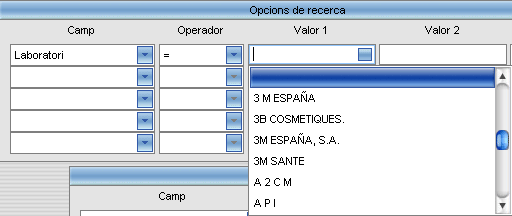
En els casos en que existeix una llista de registres pel camp seleccionat en el pas 1, es pot fer servir un desplegable. Per exemple, com en aquest cas els Proveïdors dintre de la Consulta de productes.
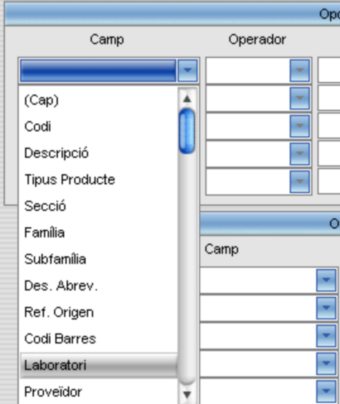
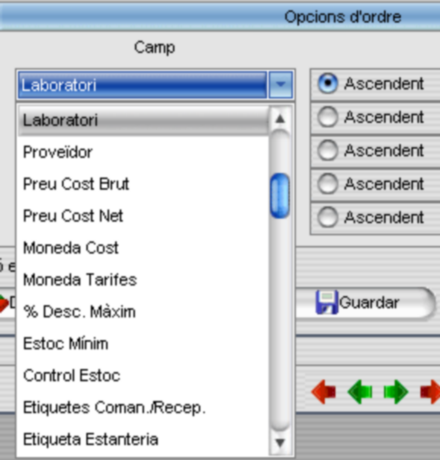
Després es té la possibilitat de fer servir un desplegable, sempre i quan el camp que s'hagi seleccionat sigui d'una altra taula. Per exemple com en aquest cas el Laboratori dintre de la Consulta Productes.
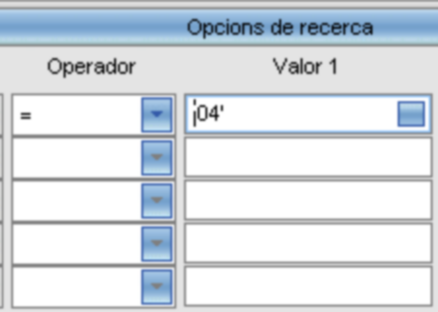
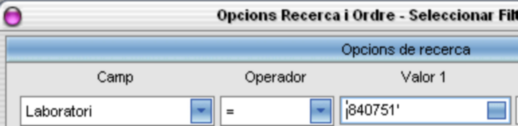
Un cop s’hagi escollit el valor (en aquest cas un Laboratori) el programa posa el codi del valor escollit automàticament. També es pot entrar aquest codi directament, però es necessari introduir els zeros que corresponguin a l’esquerra de dit codi i col·locant un apòstrofe al principi i un altre al final, fet que permet una recerca molt més ràpida.
Selecció Enllaç :
Es poden establir fins a cinc criteris de recerca per mitjà d’un enllaç que tant pot ser inclusiu (I) el qual té per objectiu indicar que la condició final de recerca estarà condicionada a la suma dels valors que enllaça o exclusiu (O) en que es condiciona només a la existència d’ un sol dels valors que enllaça.
Selecció nou camp :
En el cas de voler cercar per més d’un camp, es procedeix de la mateixa manera amb el resta de camps, segons lo explicat a partir de Selecció Camp.
Opcions d’ordre :
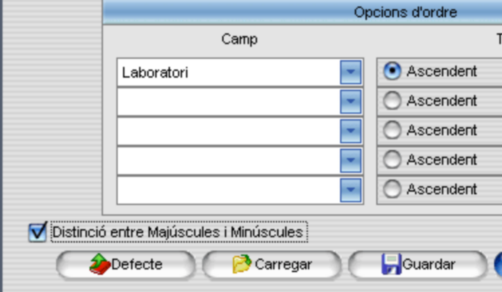
Seleccionar camp : Es pot inclòs voler que aquests camps estiguin ordenats per ordre ascendent o descendent. L'ordenació de dalt a baix de dits camps indica la seva jerarquia, és a dir, que en primer lloc s'ordenaran en relació al primer camp situat més amunt, dins de l'ordenació del primer camp s'establirà l'ordenació ascendent o descendent del segon camp, segons el fixi l'usuari, podent-ne establir fins a cinc criteris d'ordenació.
En certs llistats estadístics l’ establir més d’un criteri d’ordenació a la vegada permet establir blocs d’informació ordenats segons dits criteris. Per exemple, en un llistat de productes que es volen veure separats per la secció, la família i la subfamília a la que pertanyent, només caldrà ordenar-los per aquests 3 criteris en aquest mateix ordre jeràrquic.
Distinció entre Majúscules i Minúscules :
Per defecte aquesta condició està desactivada, en cas de voler que el filtre distingeixi entre valors escrits en majúscules i minúscules caldrà activar-lo.
Una vegada fixats els criteris de recerca desitjats es preem el botó Acceptar o la tecla [Intro].El resultat és un llistat, presentat o no en Previ per pantalla que mostra els registres resultants de la consulta amb els seus camps i el contingut corresponent.
En el cas de que la consulta resultant de la recerca no és un llistat si no la visualització dels registres que compleixen les condicions establertes, al poder aquesta estar composada de molts camps, fet que dificulta una visió de conjunt de d’informació que es vol veure simultàniament per pantalla, en aquests casos es poden reordenar els camps col·locant el punter del ratolí sobre el nom del camp que es vol desplaçar de lloc i mantenint el botó esquerra premut desplaçar dit camp amb tota la columna de dades al nou emplaçament, cal remarcar que al prémer el botó apareix un traç vertical a l’esquerra d’aquest que ajuda a fixar el seu nou emplaçament.
Si una vegada ordenats els camps segons el criteri desitjat es vol ajustar l’amplada de les columnes, cal situar el cursor del ratolí en el límit entre la capçalera de dos camps, per lo que aquest adopta una nova forma seguint l’estàndard de Windows, i mantenint premut el botó esquerra del mateix, al moure’l a la dreta o a l’esquerra permet eixamplar o estrènyer l’amplada dels diferents camps en que està composat un registre. Sempre queda guardada la última ordenació establerta per l’usuari, lo que permet personalitzar dita pantalla de consulta. |